
Se sei qui, è perché hai sentito parlare di GrapheneOS, oppure perché stai cercando un modo per migliorare la privacy digitale e la sicurezza del tuo smartphone. O semplicemente perché non sei soddisfatto o soddisfatta del tuo rapporto attuale con la tecnologia.
Ma perché GrapheneOS? La questione è articolata e in realtà ha bisogno di un proprio spazio. Uno spazio in cui viene chiarito che GrapheneOS è solo una delle tante possibilità che hai per liberare il tuo smartphone. GrapheneOS non è infatti l'unico strumento a disposizione per migliorare la privacy digitale e soprattutto non è per tutti.
Ho approfondito tutto questo non qui, ma in una pagina a parte, in modo da tenere separate le informazioni di contorno con l'effettiva installazione & configurazione del sistema operativo che invece troverai qui.
Lo smartphone altera la tua realtà - È ora di riprenderne il controllo!
Questa è la prima parte introduttiva della guida, ti consiglio di leggerla prima di proseguire!
La prima parte, intitolata "Lo smartphone altera la tua realtà", contiene i seguenti argomenti:
Introduzione agli smartphone liberi e GrapheneOS , pt. 1
Uno 📱 per domarli, uno 📱 per trovarli, uno 📱 per ghermirli e nell'oscurità incatenarli
Creiamo una storia, quella di Piersandra
Lei, e lui (lo smartphone)
Quando mai era entrata lì dentro
La brutta piega della centralizzazione e controllo - Il caso dello smartphone
È finita così, siamo in trappola? O c'è uno spiraglio di luce?
2 modi (+1) per mantenere alta la funzionalità di uno smartphone Android senza Google
Progetto MicroG
GAPPS depotenziate da GrapheneOS
Bonus per i temerari: fregarsene
Hai già letto la prima parte? Allora riprendiamo la storia di Piersandra: si torna nel negozietto di Ephor per installare e configurare GrapheneOS.
La guida che stai leggendo parla di:
Indice dei contenuti
Google Pixel sotto i ferri
Piersandra raggiunge nuovamente quel luogo con l'insegna al neon, questa volta però con uno smartphone in borsa, ancora nella sua confezione originale.
Entra ed esclama:
Buongiorno Ephor! Ho qui con me un Google Pixel 8A, non vedo l'ora di toglierli il sistema di Google e mettere GrapheneOS. Come procediamo?
"Ottimo, accomodati che ti spiego tutto". Risponde lui.
🫨 NB: Leggendo la procedura qui sotto, l'installazione ti potrà sembrare lunga e con tanti dettagli tecnici. Sappi che è fattibilissima, è più semplice a farsi che a dirsi. Prima di procedere, però, completa la lettura della procedura di installazione e solo dopo inizia ad eseguirla!
Di cosa hai bisogno per installare GrapheneOS
Ephor prende un proiettore portatile e lo attiva, mostrando a Piersandra una slide con i requisiti per l'installazione.
"Assicuriamoci di avere tutto l'occorrente:
Lo smartphone Google Pixel (verifica che non abbia i tuoi dati all'interno o che hai fatto il backup e lo hai salvato da qualche altra parte. L'installazione cancellerà tutto!)
Cavo USB originale del Google Pixel, oppure, se si usa un computer senza porta USB-C, servirà un cavo USB-C / USB-A di alta qualità.
Oggi ti guiderò a installare GrapheneOS tramite un altro smartphone. Volendo invece usare un PC, serve almeno 32GB di spazio libero e 2GB di RAM, con un sistema operativo tra:
Windows 10
Windows 11
macOS Monterey (12)
macOS Ventura (13)
macOS Sonoma (14)
Arch Linux
Debian 11 (bullseye)
Debian 12 (bookworm) o Linux Mint Debian Edition 6
Ubuntu 20.04 LTS o Linux Mint 20
Ubuntu 22.04 LTS o Linux Mint 21
Ubuntu 24.04 LTS o Linux Mint 22
ChromeOS
La connessione a internet.
Browser non in modalità incognito (evita versioni snap o flatpak su Linux) tra quelli supportati:
Google Chrome
Brave (con scudo disattivato)
Microsoft Edge
Chromium (però non quello dalle repo di Ubuntu)."
Vai con l'installazione!
"Nel nostro caso, per praticità, utilizzerò un comune smartphone Android non datato, deve avere almeno la versione 12 del sistema operativo. Per esempio un Motorola G52, con la batteria carica! Ci vorrà circa mezz'ora."
Ephor si prepara a installare GrapheneOS sul Google Pixel 8A portato da Piersandra.
"I passaggi variano un poco in base a quale sistema operativo si utilizza per l'installazione: Windows, MacOS, Linux e Android differiscono nelle modalità di rilevamento del Google Pixel quando lo si connette tramite cavo.
Per non rischiare di avere sotto mano appunti obsoleti, mi rifaccio sempre alla guida ufficiale di GrapheneOS che è attualmente disponibile in inglese sul loro sito (è meglio lasciare la versione in inglese se puoi, altrimenti usa la funzione integrata in Chrome e Firefox per tradurre la pagina web.)
L'unico momento in cui dovrò usare il Google Pixel con il suo sistema predefinito è ora, perché mi serve sbloccare un'impostazione."
Procedimento
"Avvio il Google Pixel, vado avanti con la procedura guidata a cui ormai siamo abituati su tutti gli Android e cerco di farla il più semplice possibile. Metto l'italiano e poi salto tutti i passaggi:
non configuro nessuna rete WiFi;
nessuna SIM;
nessun metodo di sblocco;
nessun account Google;
nessuna app o funzionalità aggiuntiva.
Il mio obiettivo è arrivare alla schermata iniziale dello smartphone. Non mi interessa configurarlo in questo momento. Anche perché tutto questo sarà cancellato a breve.
Ecco, ora che vedo lo sfondo con le app, vado in Impostazioni → Informazioni sullo smartphone → Numero Build
Tocco ripetutamente per 7 volte la scritta Numero Build (Sì, è una modalità nascosta per sbloccare funzioni di sviluppo. Un po' come l'armadio di Narnia o il binario 9 e 3/4).
Una volta fatto, lo smartphone mi avvisa che ho sbloccato le opzioni sviluppatore. Ottimo! Siamo degli sviluppatori ora, più o meno 🥹
Torno nelle Impostazioni generali e vado su → Sistema → Opzioni sviluppatore e attivo lo Sblocco OEM. Se non ho impostato nessun blocco schermo, lo attiva subito. Altrimenti mi chiede il PIN o la password. (È possibile che questa opzione non sia attivabile. In tal caso serve connettere lo smartphone a internet, applicare eventuali aggiornamenti di sistema ed effettuare un ripristino di fabbrica. E poi rifare la procedura per mostrare le Opzioni sviluppatore.)
Fatto. Posso salutare per sempre Android preinstallato sul Google Pixel, è stato un non-piacere!
Spengo il Google Pixel, e prima di riaccenderlo tengo premuto il tasto volume giù. Senza rilasciare il tasto volume giù lo accendo nuovamente con il tasto di accensione.
Mantengo premuto il tasto volume giù finché lo smartphone non mostra la schermata della modalità Fastboot (da qui si può sbloccare/bloccare il bootloader):
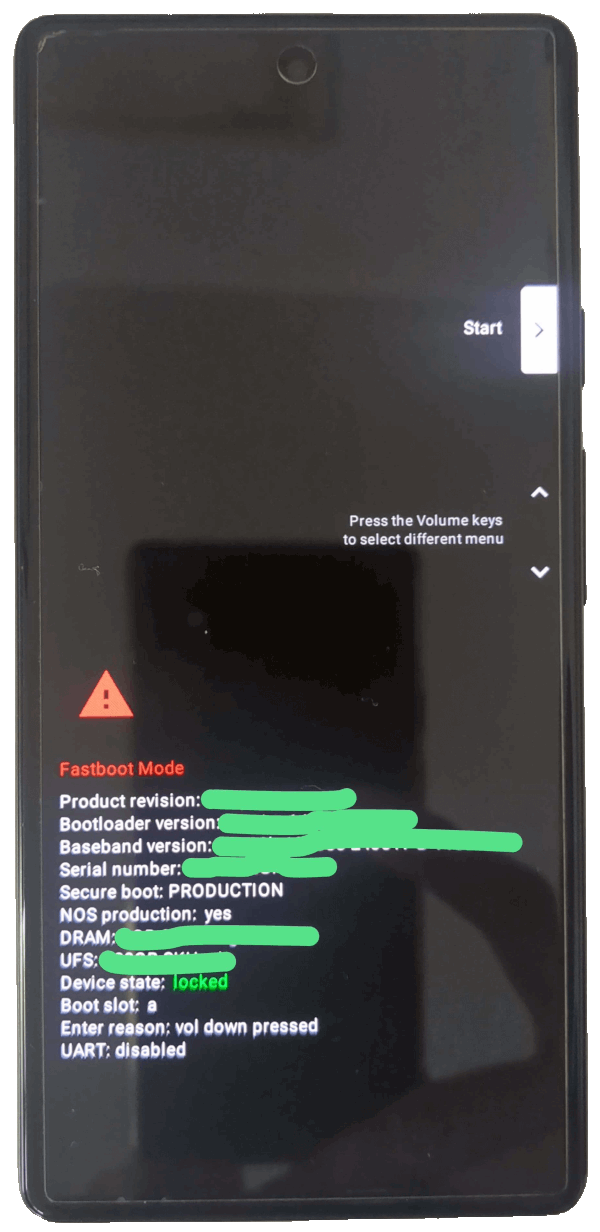
Nella modalità Fastboot ci si muove solo tramite tasti volume giù, su e tasto accensione. Il touchscreen non è attivo
Il Google Pixel è pronto per l'operazione! È ora sotto i ferri 🏥.
Torno sul Motorola e per comodità aumento il tempo del time-out dello schermo, per esempio 30min sarà un valore sufficiente per non doverlo toccare e sbloccare più volte manualmente.
Mi assicuro che il browser di Motorola sia Chrome o derivati (tipo Brave) e verifico che sia aggiornato. Con il Motorola procedo a visitare la pagina https://grapheneos.org/install/web. Attenzione: non vanno bene i browser basati su Firefox!
Collego i due smartphone con il cavo originale del Pixel, USB-C / USB-C.
Sulla stessa pagina web, appena sotto la sezione connettere il dispositivo ci sono dei bottoni da premere in sequenza, uno alla volta. Sono solo 4 bottoni! Quando premo ciascun bottone compare del testo sotto che descrive il processo in corso. Facciamo attenzione al testo.
Partiamo con il primo! Premo su Unlock bootloader. (Se stai visionando la pagina in italiano, la traduzione automatica non è quasi mai corretta, per esempio Unlock bootloader diventa: Scarica il bootloader di sblocco 🤦.
Mi compare un elenco di dispositivi collegati al Motorola. Ovviamente ne vedo solo uno. Seleziono la scritta Google Pixel 8A e premo Connetti. Esce un altro messaggio chiedendo se vogliamo dare il permesso al browser di connettersi al Google Pixel. Tocco OK. Questo processo andrà ripetuto diverse volte perché il Pixel si riavvierà e il Motorola dovrà ristabilire la connessione.
Oltre a cliccare i bottoni all'interno del sito web sul Motorola, devo confermare alcune operazioni direttamente sul Google Pixel, come lo sblocco del bootloader. Allora vado sul Pixel e uso i tasti del volume per cambiare la scritta in Unlock the bootloader e poi confermo premendo il tasto di accensione.
Primo passaggio fatto! Mancano 3 bottoni.
Proseguo seguendo le istruzioni, quindi premo su Download release, ovvero il secondo bottone. Riconfermo la connessione al Pixel. Qui vedrò una barra che mi mostra il progresso dello scaricamento del sistema operativo.
Quando ha fatto, passo al terzo bottone, ovvero Flash release: ora accade la magia. Qui avviene l'installazione automatizzata vera e propria (in gergo: flash) del sistema operativo.
Quando installo GrapheneOS utilizzando un altro smartphone e non un computer, c'è un bottone extra da premere per riconnettere il Pixel al Motorola durante le fasi di installazione.
Premo quindi Flash release, riconfermo la connessione al Pixel e attendo il primo riavvio. Qualche paragrafo più in basso, sotto Flash release ecco che compare il bottone extra che dicevo prima, ovvero Reconnect device. Lo premo, e seleziono nuovamente il Pixel, dando le solite conferme.
Questo processo viene ripetuto per diverse volte finché il Pixel non conclude l'installazione (il bottone extra Reconnect device non compare nel processo di installazione via computer).
Il termine dell'installazione si evince dal testo aggiuntivo che compare dove c'era la barra del progresso di installazione, e recita: Flashed nomeincodicedelpixel-datadelsistemaoperativo-.zip to the device.
Perfetto! Non mi rimane che l'ultimo bottone da utilizzare. Devo infatti bloccare il bootloader, premo quindi su Lock bootloader. Anche qui devo confermare con i tasti volume e il tasto di accensione. Il Pixel si riavvia nuovamente e mi ritrovo sulla solita schermata del bootloader dove è indicato Start: quindi premo nuovamente il tasto di accensione, e si parte!
Ecco GrapheneOS che si avvia" 🎉
Esclama contento Ephor.
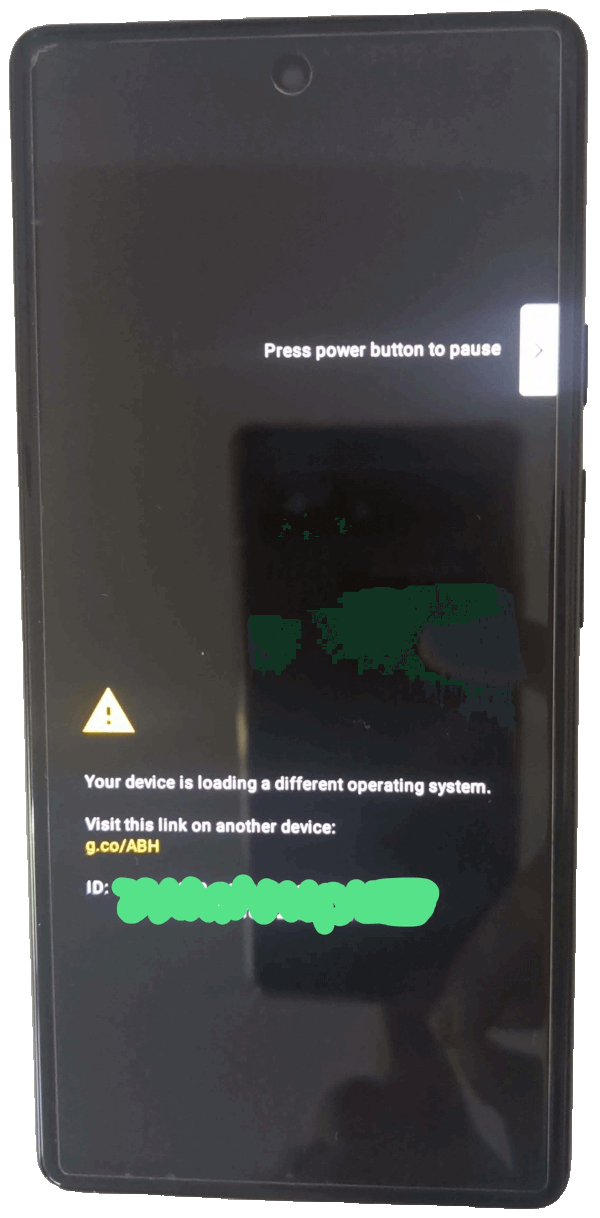
Quando il bootloader è sbloccato l'avviso è rosso, mentre quando è bloccato e lo smartphone avvia un sistema operativo differente da quello predefinito, l'avviso è giallo e non serve fare nulla.
"Qui vediamo una schermata di avviso con un avviso di colore giallo che ci segnala la presenza di un sistema operativo alternativo. Tutto nella norma, lasciamolo avviare. Questo avviso comparirà ogni volta che accenderemo lo smartphone e non è possibile rimuoverlo."
Piersandra rimane sbalordita dalla semplicità dell'installazione a cui ha appena assistito.
Ephor commenta la procedura: "Gli sviluppatori di GrapheneOS hanno fatto un bel lavoro. Questa modalità di installazione è relativamente nuova nel mondo dei sistemi operativi alternativi e solo GrapheneOS l'ha implementata così bene. Essa esegue in autonomia diverse operazioni che altrimenti devono essere digitati manualmente in un terminale da computer.
Tra l'altro, l'installazione da terminale è sempre possibile con GrapheneOS, tuttavia è consigliata solo a chi ha un minimo di dimestichezza a riguardo e per chi non vuole porre fiducia nei server di GrapheneOS. Permette di vedere più a fondo cosa succede durante tutto il processo. La puoi trovare qui: https://grapheneos.org/install/cli.
È anche possibile compilare & installare il sistema operativo in autonomia, partendo dal codice sorgente fornito dagli sviluppatori. Consigliato a chi sa cosa sta facendo."
Problemi con l'installazione?
"Mi sono capitati casi dove l'installazione si bloccava, non partiva o non si completava per diverse ragioni ed errori. Sebbene ogni caso sia unico, ci sono delle problematiche comuni che posso elencare di seguito:
Cavo non di qualità;
Porta USB non funzionante al 100% sul computer;
Driver non installati sul computer;
Sistema operativo non aggiornato;
Browser non aggiornato;
Disattenzione nel seguire la guida ufficiale parola per parola.
Se nonostante le varie prove continui ad avere problemi, chiedi alla community ufficiale (in inglese) oppure non ufficiale in italiano su Telegram, o chiedi a me.
In alternativa, ci sono diversi altri negozi online che permettono l'acquisto di un Google Pixel con GrapheneOS preinstallato."
Ho installato GrapheneOS! E ora?
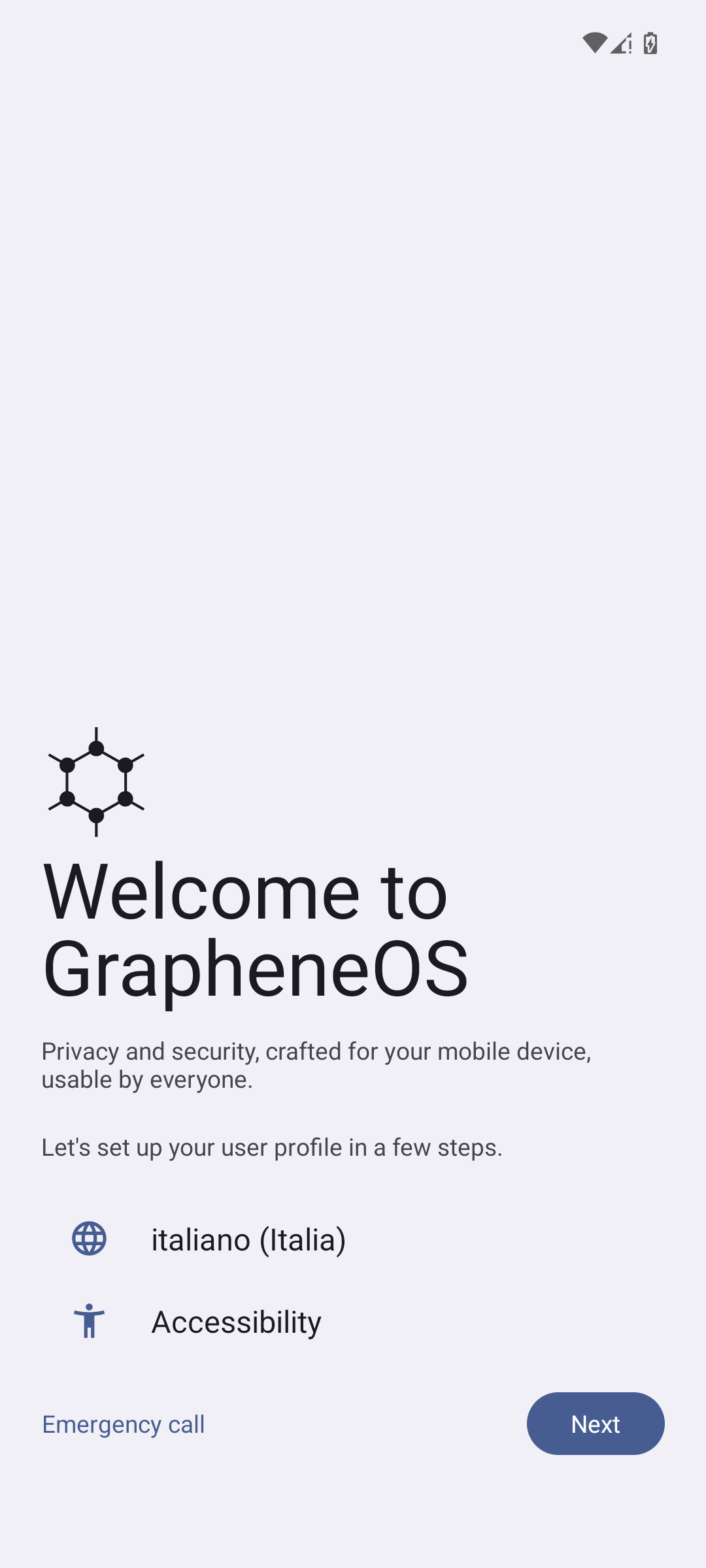
Primo avvio di GrapheneOS. La traduzione in italiano non è completa al 100% in tutto il sistema.
"Come con tutti gli smartphone appena accesi per la prima volta, c'è una procedura guidata iniziale. La grande differenza è che qui non ci sono papiri di Privacy Policy e Termini e Condizioni da accettare per proseguire. Si imposta la rete, l'orario, due impostazioni e via, sei pronta!
Noterai che l'ultima schermata della procedura ha la spunta selezionata su Disable OEM unlocking. Mi raccomando lascimola attiva! È la stessa spunta che ho selezionato all'inizio della procedura, ora viene rimessa al suo posto!"
Che cosa succede se non disattivo questo sblocco OEM?
domanda Piersandra.
"Hai fatto bene a chiederlo." commenta Ephor.
"La questione del bootloader di uno smartphone gioca un ruolo importante. In questo caso disattivando lo sblocco OEM garantisci che nessuno potrà sbloccare il bootloader se prima non avvia lo smartphone e inserisce il PIN corretto per accedere alla schermata principale. Visto che solo tu, mi auguro, conosci il PIN di sblocco dello smartphone, solo tu hai questa possibilità."
Ma lo smartphone quindi non va con il bootloader sbloccato?
continua a indagare lei.
"No no, funziona lo stesso, difatti esistono numerosi smartphone con sistema operativo alternativo che vanno esclusivamente con il bootloader sbloccato. E va sbloccato per forza, altrimenti un sistema operativo diverso non potrebbe essere installato.
Il bootloader è la parte dello smartphone che si avvia per prima, e non dipende dal sistema operativo. Come paragone potremmo pensare al BIOS dei computer, quella schermata iniziale che vediamo appena accendiamo il nostro PC.
Tutti gli smartphone ufficiali in commercio hanno il bootloader bloccato di fabbrica, e quasi sempre non si può nemmeno sbloccare. Sui Google Pixel si può, ed è anche possibile ribloccarlo, così GrapheneOS fa tesoro di questa possibilità e rende più sicuro lo smartphone, al pari (se non meglio) di uno smartphone Android comune.
Tenere sbloccato il bootloader durante l'utilizzo quotidiano ha degli svantaggi:
alcune app bancarie non funzioneranno;
il Verified Boot non sarà attivo. Serve a impedire ad eventuali malware di sopravvivere al riavvio del telefono, perché ad ogni avvio verifica l'integrità del sistema operativo;
un malintenzionato con accesso fisico al dispositivo potrebbe installare qualsiasi cosa.
I dati personali sono comunque al sicuro perché sono crittografati dal PIN/password impostato, ma è sempre consigliato bloccare il bootloader per una sicurezza ulteriore."
Va bene, quindi abbiamo fatto? Posso utilizzarlo?
chiede lei.
"Sì potresti iniziare a utilizzarlo, c'è però un ultimo passaggio consigliato, ovvero verificare l'integrità e l'autenticità del sistema operativo appena installato."
"A ogni accensione dello smartphone, come visto prima, comparirà un avviso. Quell'avviso contiene anche un ID: una lunghissima stringa di caratteri alfanumerici. Ti basterà verificare visivamente se tale ID corrisponde con quello dichiarato sul sito di GrapheneOS a questo link. Nel caso del Pixel 8a abbiamo: 096b8bd6d44527a24ac1564b308839f67e78202185cbff9cfdcb10e63250bc5e
Per una verifica più completa, installa l'app Auditor sul Motorola e aprirla anche sul Pixel visto che è già installata.
Basterà premere Auditee sul Pixel e Auditor sul Motorola e seguire le istruzioni scansionando il QR-CODE 2 volte.
La prima volta per effettuare l'accoppiamento tra i 2 dispositivi (vedrai una schermata con diverse scritte e sfondo arancione) e la seconda volta per verificare il sistema (vedrai la stessa schermata ma con sfondo verde)."
Abbiamo concluso!" trionfa Ephor.
Panoramica di GrapheneOS
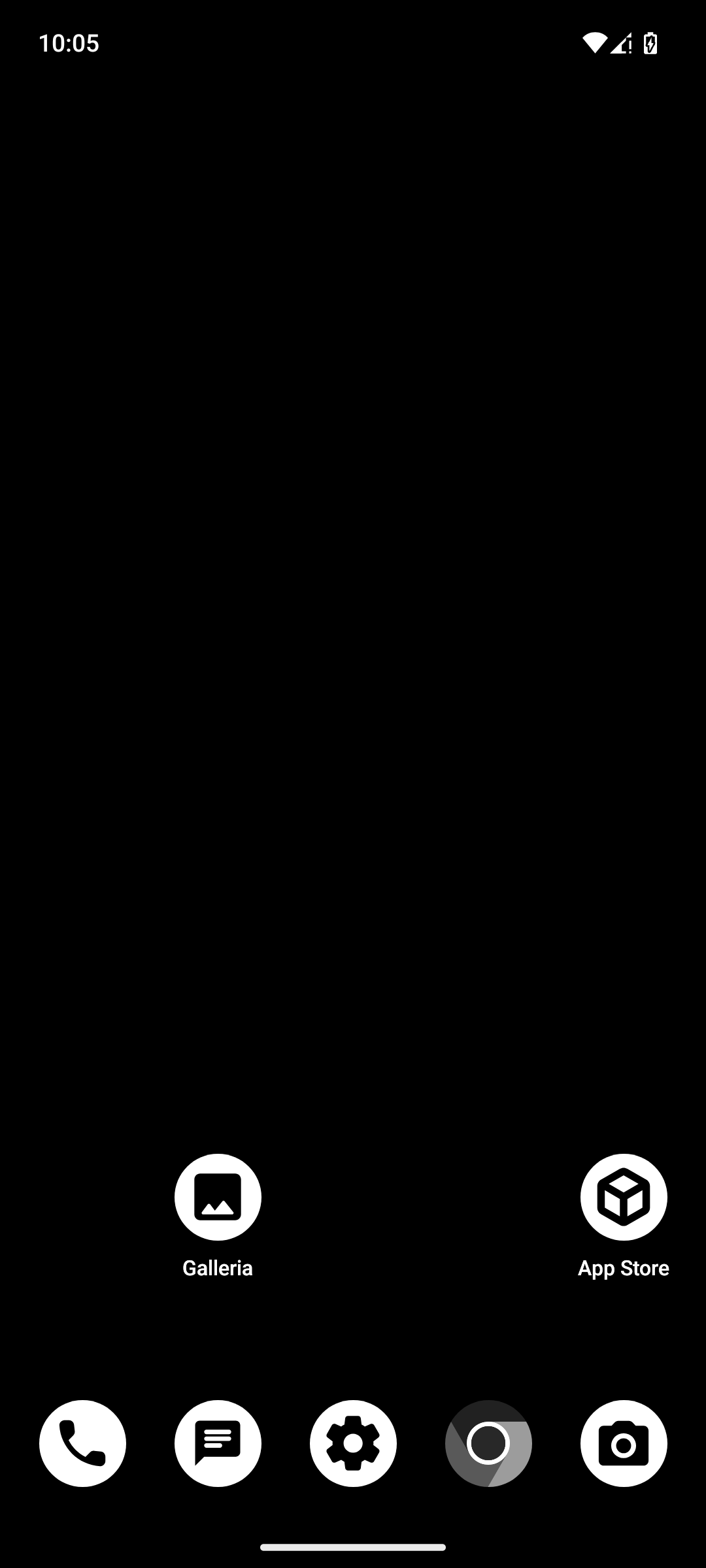
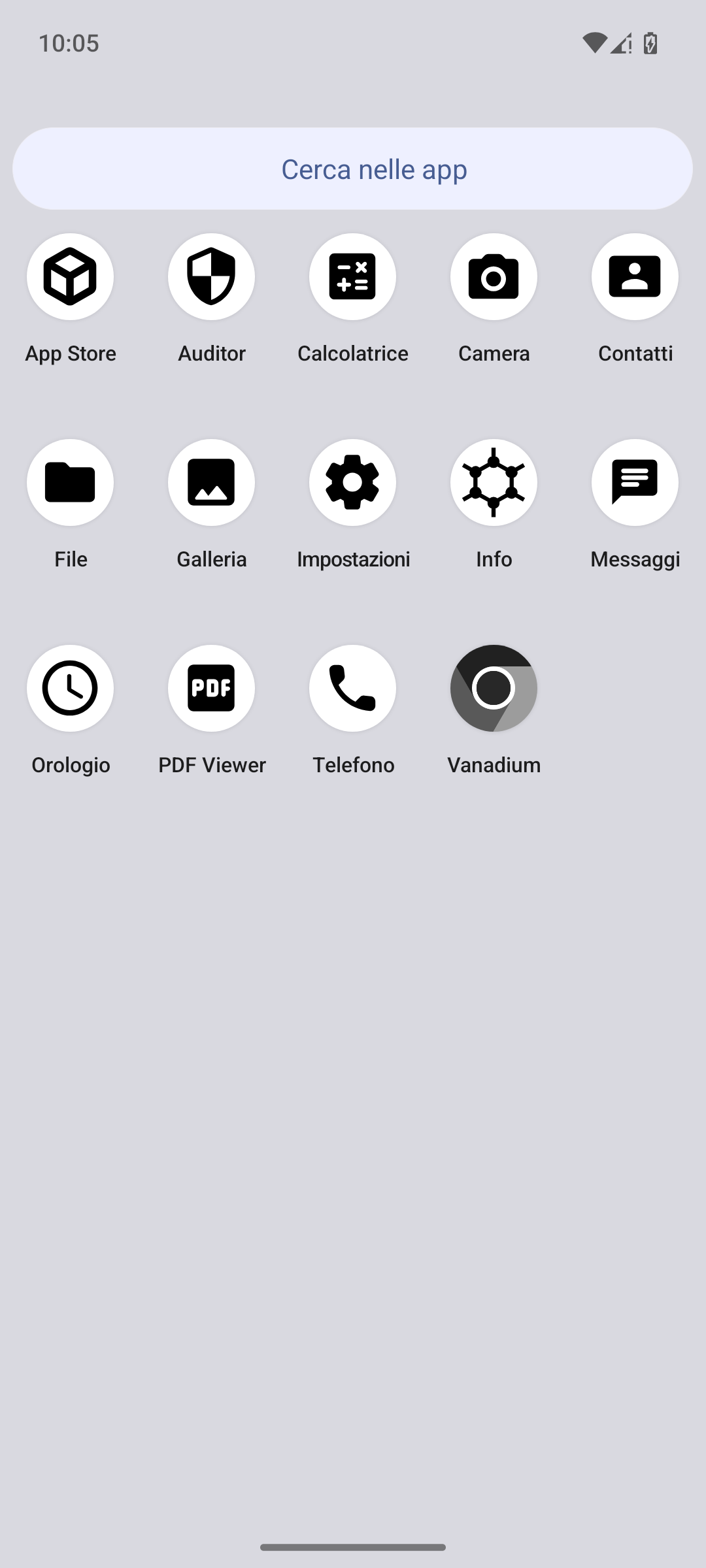
Schermata iniziale e parco applicazioni presenti all'installazione di GrapheneOS - regna il minimalismo!
Piersandra prende in mano il Google Pixel fresco fresco dall'installazione di GrapheneOS e ha subito qualche perplessità:
Eh però... Non mi sembra molto usabile così appena installato. C'è uno sfondo nero con qualche icona sotto, e qui nella schermata di tutte le app installate, ce ne sono pochissime! Dov'è il Google Play Store? Qui non esiste proprio? Sono confusa!
"Sì, è vero." Commenta Ephor.
"La filosofia degli sviluppatori di GrapheneOS è di fornire lo stretto indispensabile per configurare lo smartphone in autonomia in base alle proprie esigenze. Loro si sono concentrati sulle migliorie lato privacy e sicurezza del sistema operativo stesso. Alle app ci pensa l'utilizzatore!
Quindi nessuna delle app predefinite a cui siamo abituati e nessun servizio di sincronizzazione con account. Va tutto impostato!
Puoi configurarlo nel modo più semplice possibile per massimizzare l'usabilità e mantenere l'abitudine di utilizzare i servizi Google con la loro sincronizzazione. Oppure puoi procedere con la configurazione di uno smartphone degooglizzato. La scelta è tua!
26 • DeGooglizzare: che roba è mai questa? Ci hanno ammaliato e non ce ne rendiamo conto
Puntata del podcast dedicata alla degooglizzazione
Prima di parlarti delle diverse possibilità di utilizzo di GrapheneOS, è bene conoscere con che gioiellino di tecnologia abbiamo a che fare. Perché ci sono delle implementazioni di funzionalità non presenti su nessun altro smartphone e chicche utili per la vita quotidiana.
Tutto alla luce di un miglioramento della sicurezza e privacy, ovviamente. L'obiettivo dichiarato di GrapheneOS è la riduzione della superficie d'attacco grazie a una serie di impostazioni predefinite. Sono elencate nel dettaglio sul sito ufficiale: https://grapheneos.org/features.
Mi rendo conto che nel sito ufficiale ci si potrebbe perdere, ecco allora un riassunto delle caratteristiche principali!
Le genialate di GrapheneOS
Potenziamento dell'infrastruttura del sistema operativo per essere più immune a malware conosciuti e sconosciuti:
Ciò non significa che posso visitare qualsiasi sito truffaldino ed eseguire file scaricati da internet a occhi chiusi! Semplicemente ci sono delle implementazioni di sicurezza ulteriori rispetto a uno smartphone Android normale. Questo è visibile soprattutto all'interno della panoramica di una singola app, dove ci sono misure di sicurezza attivate. È proprio lì che dovrai andare a disattivare alcuni opzioni quando un'app si rifiuta di funzionare (app bancarie, sì proprio voi).
Permesso di rete per singola app:
Come fa un'app a raccogliere dati personali? Connettendosi a internet e inviando i dati presso il loro server centrale. Con GrapheneOS ho la possibilità di togliere l'accesso a internet ancor prima di installare l'app. Oppure prima la configuro con internet, e poi glielo stacco.
Permesso di accesso sensori per singola app:
Giroscopio, accelerometro, barometro, termometro e altri, sono dei sensori che possono essere usati in modo malevolo, raccogliendo dati utili su di me. Qui posso disattivarli.
Permesso dei contatti avanzato:
Ci sono app che non funzionano senza l'autorizzazione per lettura/scrittura della rubrica. Quelli sono dati molto sensibili e non sempre l'app ne ha veramente bisogno. Qui posso fregare l'app in questione facendole pensare che ha accesso all'intera rubrica, mentre in realtà non vede nulla! E se mi serve, posso mostrare uno o pochi contatti o determinati gruppi della rubrica alla app, senza darle in pasto le centinaia di contatti che ho!
Permesso dei file avanzato:
In modo analogo alla rubrica, è possibile decidere con granularità a quali singoli file e singole cartelle una app può avere accesso.
Disattivazione automatica del modulo WiFi e Bluetooth se non in uso:
Spesso attacchi informatici usano reti WiFi e dispositivi Bluetooth per tentare di rubare dati sensibili. Con questa opzione, ogni volta che esco di casa essendo collegato al mio router WiFi, il modulo WiFi dello smartphone si spegne dopo pochi minuti. Idem per il Bluetooth quando lo scollego dalle cuffie o dall'auto. Questo mi fa risparmiare batteria, ma soprattutto zittisce lo smartphone che non invia più segnali WiFi e Bluetooth.
Disattivazione del microfono, fotocamera e sensori a livello di sistema:
Nel pannello delle notifiche ci sono le opzioni rapide, tra le quali è possibile inserire altri pulsanti, tra cui quelli che rendono non disponibili microfono, fotocamera e sensori a qualsiasi app e al sistema operativo stesso. Sì, anche se l'app ha già il permesso del microfono/fotocamera attivo! Trovi la schermata illustrativa alla fine dell'elenco.
Indirizzo MAC sempre casuale per ogni connessione WiFi:
La scheda di rete di ogni dispositivo ha un numero univoco chiamato MAC address. Questo permette di identificare con facilità tale dispositivo su diverse reti WiFi. Qui GrapheneOS va oltre la ormai consueta impostazione comune di rendere il MAC casuale per ogni rete WiFi, qui lo rende casuale ogni volta che ci connettiamo, anche se è la stessa rete WiFi!
Notifica di utilizzo geolocalizzazione anche di bassa precisione:
La localizzazione dello smartphone funziona attraverso più sensori e modalità. Sfrutta infatti il modulo GPS, ma anche il WiFi, Bluetooth e celle telefoniche per capire la propria posizione. Con GrapheneOS vedo ogni richiesta di geolocalizzazione richiesta dal sistema o da qualche app, a prescindere se usa il GPS o altro. Normalmente su altri smartphone, infatti, solo quando il GPS entra in gioco viene mostrata l'icona di accesso alla posizione.
Impostazioni rapide non accessibili a smartphone bloccato:
Molti produttori di smartphone Android si ostinano a non bloccare impostazioni importanti quando sono richiamate dalla tendina in alto con lo smartphone ancora bloccato. Infatti è possibile mettere modalità aereo, spegnere il WiFi, Bluetooth e altro anche senza conoscere il PIN dello smartphone. Su GrapheneOS questo problema non sussiste!
Isolamento rafforzato di tutte le app:
In ottica di prevenire eventuali malware all'interno di una app di propagarsi sullo smartphone, ci sono diverse impostazioni atte ad eseguire l'app in un ambiente più sicuro. Questo meccanismo ha un effetto collaterale positivo anche per la privacy digitale perché rende più complesso alle app l'utilizzo di identificatori univoci dello smartphone per identificare l'utente.
Isolamento e depotenziamento delle GAPPS:
Una delle funzionalità più importanti per la privacy digitale, ovvero la possibilità di eseguire le GAPPS, ovvero il pacchetto app composto da: Google Play Store, Google Play Services e Google Services Framework come normali app e non come app di sistema con accesso completo all'intero sistema operativo.
Miglioramento della funzionalità di utenti multipli:
Come su un computer Windows, anche gli Android hanno la funzionalità di multi-utente. Quindi lo stesso dispositivo può essere utilizzato da più persone, ognuna con la sua rubrica, file, app e impostazioni. GrapheneOS potenzia questa caratteristica di Android per permettere a chi serve di separare ambiti di vita o tipologie di applicazioni grazie al multi-utente.
Disattivazione di app:
Un'app che serve ogni tanto ma che non viene quasi mai aperta è comunque richiamata dal sistema operativo o ha un suo servizio sempre attivo. Disattivandola, è possibile tenerla spenta definitivamente lasciando però le impostazioni e dati al suo interno. Cosa che con la disinstallazione/reinstallazione non si potrebbe fare.
Registratore chiamate integrato.
Visualizzatore PDF integrato:
I PDF contengono spesso codice malevolo e l'app integrata su GrapheneOS permette una loro sicura visualizzazione.
Connessioni dei servizi di sistema hanno il proxy di GrapheneOS:
In tutti gli Android, il sistema verifica periodicamente e aggiorna dati riguardo la presenza di connessione a internet, l'orario e localizzazione approssimativa. Tutte queste richieste normalmente vanno verso i server di Google, anche se le GAPPS non sono presenti. GrapheneOS si pone in mezzo facendo da proxy. Quindi per esempio per sincronizzare l'orario lo smartphone si connette ai server di GrapheneOS e loro ritrasmettono la richiesta ai server Google, rendendo il dispositivo irriconoscibile da altri dispositivi con GrapheneOS.
Browser preinstallato tra i più sicuri su Android:
Vanadium, il browser con l'icona tutta grigia di Chrome, è potenziato lato sicurezza e integra anche un blocco pubblicitario integrato. Siccome molti malware arrivano proprio dai siti web, Vanadium rende più difficile al malware infettare l'intero sistema, grazie all'isolamento dei siti web.
Impostazioni granulari per le connessioni USB:
le chiavette o cavi con malware hanno vita dura quando i dati via USB passano solo nel caso in cui il telefono sia sbloccato e autorizzato. Oppure mai, lasciando la porta USBC solo per la ricarica!
Foto e screenshot senza meta-dati EXIF sensibili:
L'app della fotocamera di GrapheneOS e la funzionalità del cattura schermata generano immagini/foto che non hanno al loro interno dati EXIF sensibili. Ovvero dati che contengono la geolocalizzazione, modello dello smartphone, impostazioni di scatto, ecc.
Posizione casuale dei numeri per inserire il PIN:
Se attivo questa impostazione, ad ogni sblocco i numeri cambiano posizione dal solito 1 2 3 4 5 6 7 8 9 0. Quindi chi prova a sbirciare dietro le spalle per scoprire il mio PIN in base al movimento del mio dito, avrà vita impossibile. Tuttavia, anche io dovrò sforzarmi molto di più per trovare ogni volta il numero giusto.
Riavvio automatico quando non in uso:
La prima volta che sblocchiamo il dispositivo dopo la sua accensione, di fatto decriptiamo il suo contenuto inserendo il nostro PIN. Gli sblocchi successivi sono più rapidi perché i dati sono già stati decrittografati. Per evitare eventuali tentativi di accesso a questi dati, il riavvio automatico dopo un tot di tempo consente di avere lo smartphone acceso ma con i dati ancora crittografati.
Impostazione di un PIN/password per l'auto-reset:
Se si pensa di dover vivere situazioni estreme, è possibile creare un PIN di autodistruzione. In pratica nel momento critico, in cui per esempio qualcuno viene forzato a inserire il PIN per sbloccare lo smartphone, semplicemente inserendo quell'altro PIN di auto-reset, lo smartphone si riavvia e cancella tutti i dati al suo interno. Da usare con estrema cautela!
Disattivazione completa di IT Alert:
Non è un problema di privacy digitale, ma a qualcuno non piace ricevere notifiche dello stato non richieste.
Ma anche... Aspetta mi prendo una pausa, devo bere qualcosa! A furia di elencare le caratteristiche ho la bocca secca 🏜️ Ad ogni modo le altre sono consultabili sulle pagine ufficiali: Caratteristiche, Utilizzo, FAQ."
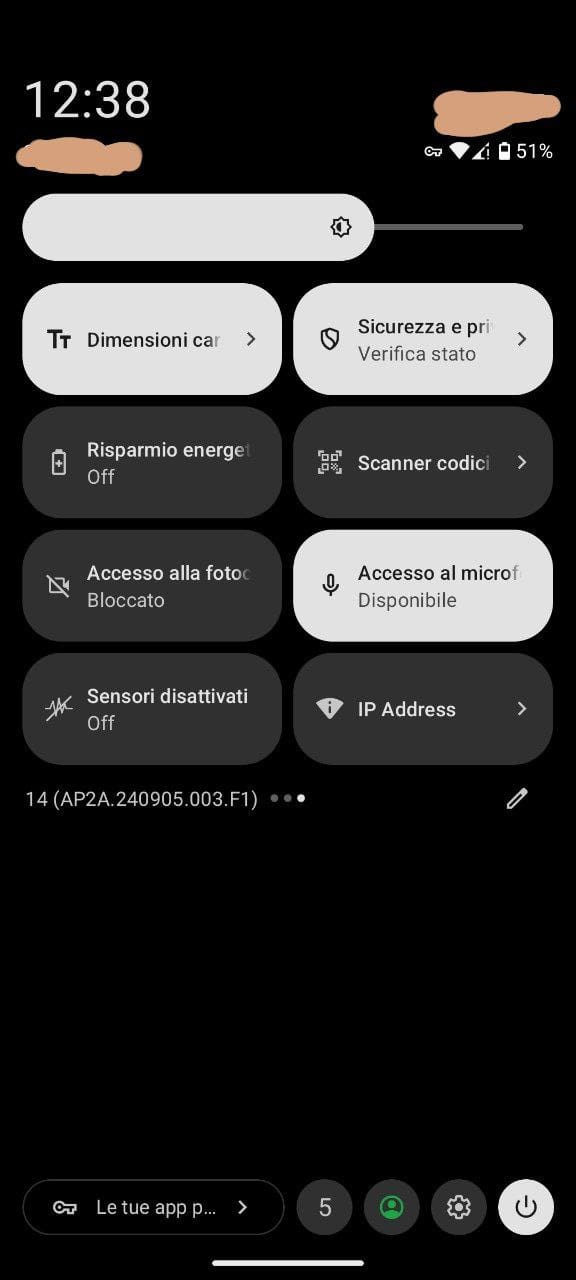
Premi la matita a destra a metà schermo per aggiungere i pulsanti Accesso alla fotocamera, Accesso al microfono e Sensori disattivati. Quest'ultimo però si deve prima abilitare nelle Opzioni sviluppatore.
Ephor si versa un bicchiere di acqua aromatizzata con foglioline di menta e spicchi di limone 🍋, ne offre un po' anche a Piersandra.
Grazie, sono effettivamente tante opzioni utili e interessanti, ma già non me le ricordo tutte! Capisco che ci vorrà un po' di tempo per esplorare il sistema e adattarlo sulle mie esigenze. Però non ho ancora capito qual è il modo migliore per installare altre app, Ephor!
Commenta Piersandra.
"Ci stavo arrivando proprio adesso, ma prima devi comprendere più a fondo in particolare due delle caratteristiche appena elencate. In questo modo sarai pronta a installare le varie tipologie di app nel posto che riterrai più giusto per il tuo tipo di utilizzo." Esclama Ephor, e prosegue.
"Le caratteristiche distintive di GrapheneOS sono tante, ma sicuramente spiccano 2 di esse:
Poter eseguire le GAPPS come normali app e non come app di sistema.
Potenziamento in termini di opzioni e usabilità della funzione multi-utente di Android.
Approfondiamole."
Sandboxed GAPPS
"Come già spiegato precedentemente, le GAPPS sono un insieme di app Google che consentono di avere diverse funzionalità sui comuni smartphone Android. In particolare l'app Google Play Services è sia una sorta di aspirapolvere di dati di utilizzo dello smartphone, sia un'app le cui funzionalità sono richieste da altre app terze.
Il potere delle GAPPS viene dal fatto che sono preinstallate nello smartphone a livello di sistema. Sono delle app di sistema. Su GrapheneOS, invece, si possono installare in modo facoltativo e rimangono app a livello utente, come tutte le altre!
In questo modo non riescono a raccogliere dati come se non ci fosse un domani come sono abituate a fare quando sono installate a livello di sistema. Allo stesso tempo altre app terze possono funzionare perché trovano presenti le GAPPS.
Su GrapheneOS è facoltativo installare le GAPPS, infatti lo smartphone resta usabilissimo anche senza. Tuttavia, siccome molte app dipendono da questi componenti, c'è la possibilità di installarli e ottenere praticamente lo stesso funzionamento di un Android comune.
Per installarle, basta andare sulla applicazione chiamata App Store → Google Play Services → Install. Verranno installati tutti i componenti necessari, servirà attendere diversi minuti.
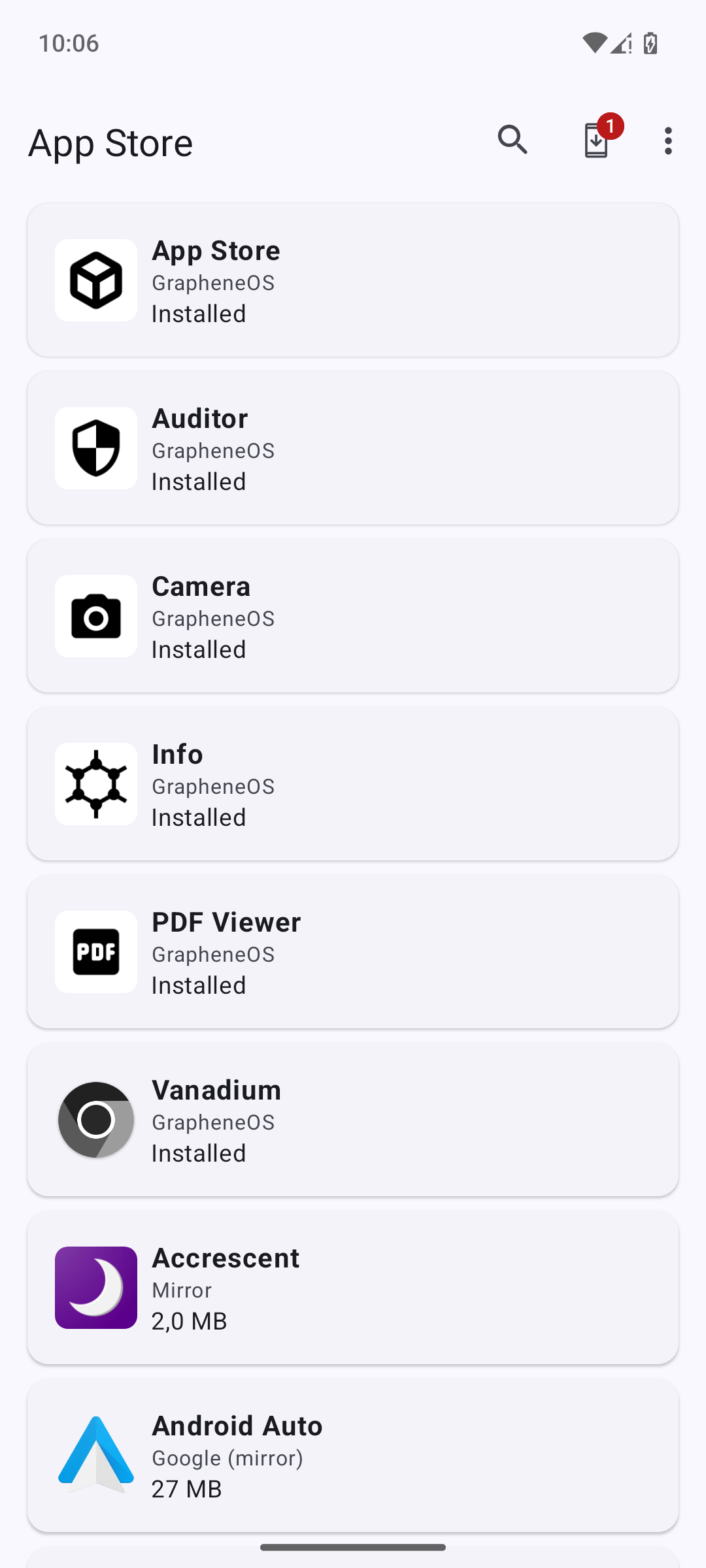
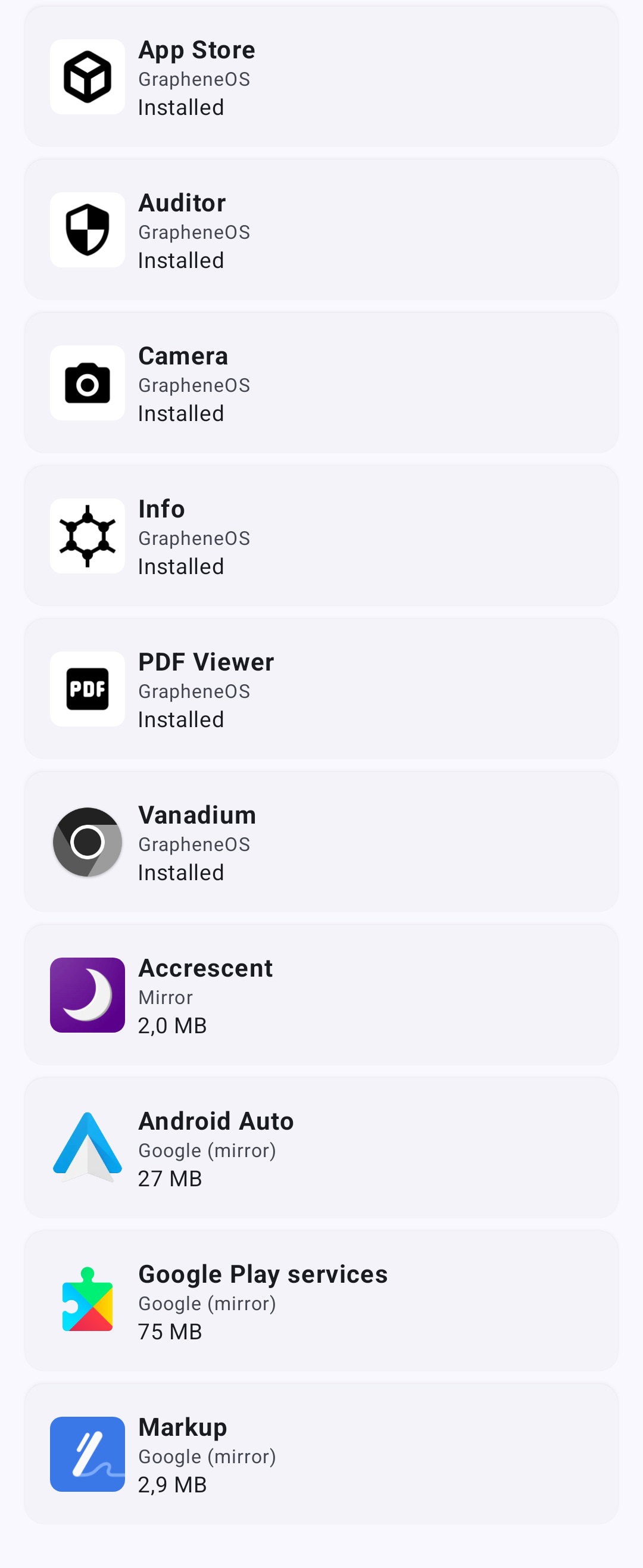
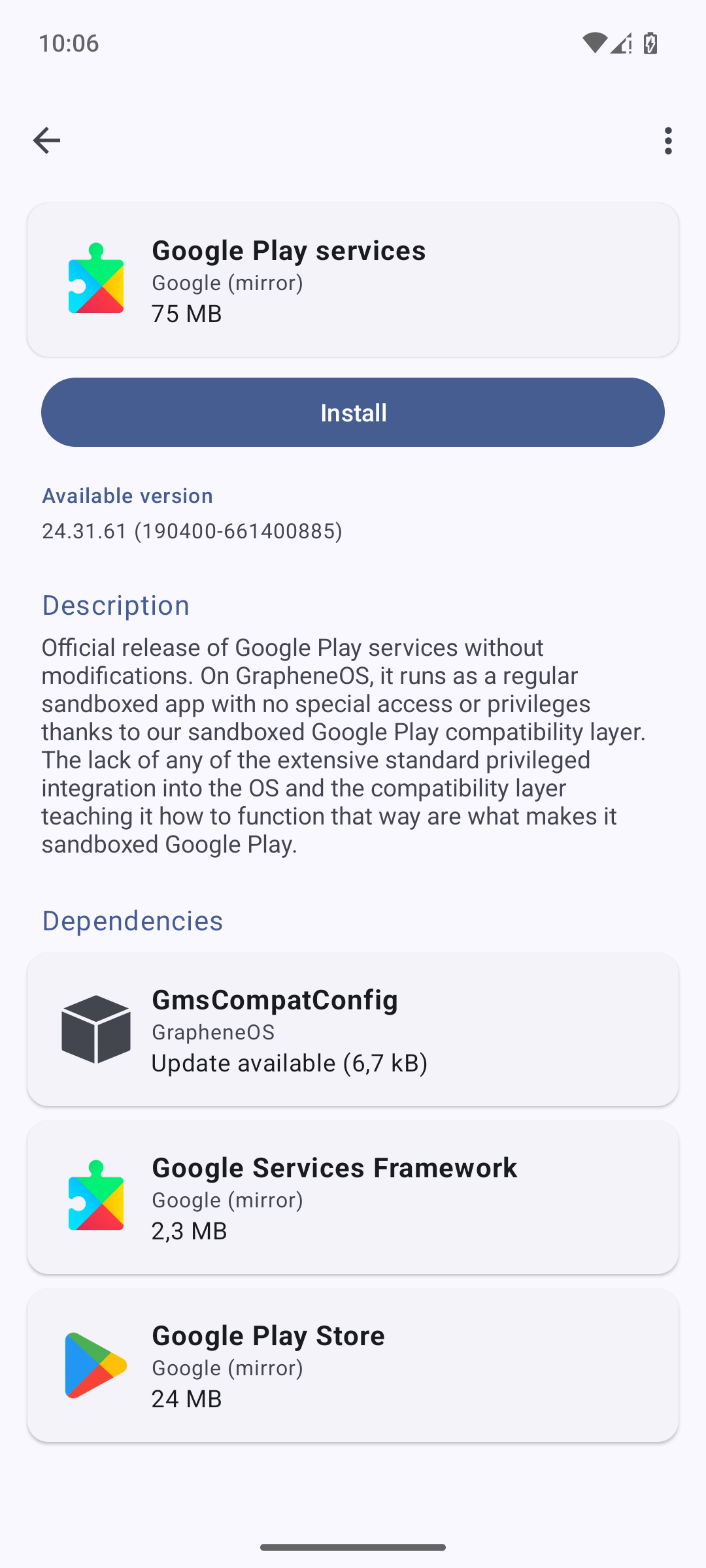
App essenziali fornite da GrapheneOS - cliccando su Google Play Services e poi su Install, verranno installate tutte le GAPPS necessarie!
Per funzionare come normali app senza accesso al sistema, le GAPPS hanno bisogno del componente GmsCompat con il suo file di configurazione chiamato GmsCompatConfig. Questi sono visibili come app di sistema già alla prima accensione di GrapheneOS, tuttavia non sono in uso. In altre parole non contattano Google e non serve preoccuparcene. Infatti è anche possibile disabilitarli, all'occorrenza.
Ecco che lo smartphone inizia ad assomigliare a un normale Android, è infatti comparsa l'icona di Google Play Store dove basta inserire il proprio account @gmail per riavere le funzionalità di sincronizzazione, installazione, acquisto-in-app, ecc. Ricorda solo che dovrai dare tu i permessi necessari a Google Play Services per far funzionare la sincronizzazione dei contatti, calendario, ecc.
L'approccio giusto è partire con tutti i permessi disattivati e fornire solo quelli che servono, se noti dei malfunzionamenti o delle opzioni mancanti.
In generale, GrapheneOS ti invia le notifiche se qualche componente delle GAPPS ha bisogno di un determinato permesso per funzionare al meglio. Presta semplicemente attenzione a tali notifiche.
Anche se ci assomiglia, non è come effettuare l'accesso su uno smartphone Android classico. Le app di Google sono come tutte le altre, anche effettuando l'accesso si ha comunque più privacy digitale che con uno smartphone normale. Le GAPPS infatti non fanno incetta di dati di utilizzo 24/7 su GrapheneOS e funzionano con quasi nessun permesso.
È possibile configurare ulteriormente il comportamento delle GAPPS andando in Impostazioni → App → Sandboxed Google Play.
Serve anche sottolineare che potrebbe non essere necessario installare tutto il pacchetto per far partire un'app terza. Alcune applicazioni funzionano anche solamente con Google Services Framework (GSF) installato, senza la necessità di Google Play Services e Google Play Store.
Ogni app terza fa mondo a sé, per cui alcune funzioneranno anche senza le GAPPS, altre solo con GSF, altre ancora con tutte le GAPPS e infine diverse app funzionano solo se hai anche effettuato l'accesso a Google.
Se non hai intenzione di accedere con il tuo account Google, ma vuoi comunque utilizzare il Play Store e altro, puoi creare un nuovo account Google non associato a te e che utilizzerai esclusivamente per accedere al Google Play Store.
Il procedimento è: Google Play Store → Accedi → Crea un account (in basso a sinistra) → Per uso personale → seguire la procedura. Google chiede di inserire un numero di telefono obbligatorio se la creazione dell'account proviene da un IP sospetto.
Significa che se provi a creare l'account sotto TOR o una VPN, è molto probabile che non potrai procedere senza inserire un numero di telefono valido. Puoi aggirare anche questo utilizzando dei servizi online di noleggio numeri di telefono, però è una complicazione in più.
La soluzione più efficace è quella di creare tale account presso un WiFi pubblico o uno privato non associato all'identità di nessuno.
È inoltre consigliato disattivare il risparmio energetico per l'app Google Play Services, perché essa è utilizzata da altre app per gestire le notifiche. Senza questa procedura, le notifiche arriveranno in ritardo o solo al momento dell'apertura della app specifica.
Si attiva con questo percorso: Impostazioni → App → Mostra tutte le app → Google Play Services → Utilizzo della batteria per le app → Consenti l'utilizzo in background (attivare)"
Wow, lo sapevo che era un sistema avanzato questo GrapheneOS! E se io volessi usare le GAPPS solo ogni tanto, solo per specifici momenti e per il resto del tempo non avercele? Come posso fare?
Commenta Piersandra.
"Lo puoi fare almeno in quattro modi!" Replica Ephor.
"Il modo più semplice, ma anche meno comodo è disattivare ogni volta, manualmente, tutte le app del pacchetto GAPPS. Così non saranno in esecuzione e non vedrai più il tuo account Google nelle impostazioni dello smartphone.
Ogni volta che ti serve un'app che si appoggia alle GAPPS, dovrai riattivarle. Ogni volta che vorrai installare/aggiornare delle app dal Google Play Store, dovrai attivarle. Non molto pratico, ma fattibile.
Il secondo modo è utilizzare il cosiddetto lo spazio privato, una funzionalità integrata in tutti gli Android (dalla versione 15 in poi) che permette di creare uno spazio isolato dal principale dove applicazioni, account e file sono isolati dall'utente principale.
Il terzo modo è molto simile al precedente e implica utilizzare il profilo di lavoro. Un'altra caratteristica presente in tutti gli Android e attivabile tramite un'app terza. Anche il profilo di lavoro crea uno spazio isolato dal profilo principale.
Il quarto metodo, il più completo e potente di tutti è utilizzare la funzionalità di multi-utente. Anche questa è presente in tutti gli smartphone Android, ma su GrapheneOS è molto potenziata, aumentando notevolmente la comodità di utilizzo.
Vedremo tra poco come funzionano tutti questi metodi.
Smartphone a compartimenti: multi-utente, profilo di lavoro e spazio privato
"GrapheneOS costruisce la sua infrastruttura sopra quella AOSP, che è quindi presente in tutti gli Android. Il funzionamento del multi-utente, del profilo di lavoro e dello spazio privato sono stati descritti nel dettaglio qui, ti consiglio di darci un'occhiata prima di proseguire con la presente guida."
Come funziona il multi-utente, lo spazio privato e il profilo di lavoro su Android?
Apri in un'altra scheda questo articolo e torna qui quando hai finito la lettura!
"Dicevamo, l'unica sostanziale differenza tra l'approccio AOSP e GrapheneOS, è che il multi-utente è potenziato ed è quindi più pratico da utilizzare. Questi aspetti sono infatti unici su GrapheneOS:
Sull'utente in uso possiamo ricevere una notifica quando un altro utente ha ricevuto tale notifica da una sua app. Non si vede il contenuto della notifica, bensì solo che una certa app ha generato una notifica.
Possiamo attivare o disattivare la possibilità di lasciare in esecuzione la sessione di utente anche quando noi siamo su un altro utente.
Possiamo terminare la sessione di un utente con un singolo tocco: è come spegnere lo smartphone, dove al posto dell'intero smartphone spegni solo l'utente in questione.
Su un utente possiamo installare app a scelta tra quelle dell'amministratore, senza dover scaricare e installare app ogni volta in ciascun utente.
Possiamo bloccare a un utente l'installazione autonoma di altre app, obbligandolo a utilizzare solo le app che abbiamo installato con la funzione precedente.
Puoi creare fino a 32 utenti invece dei classici 4 su un Android standard.
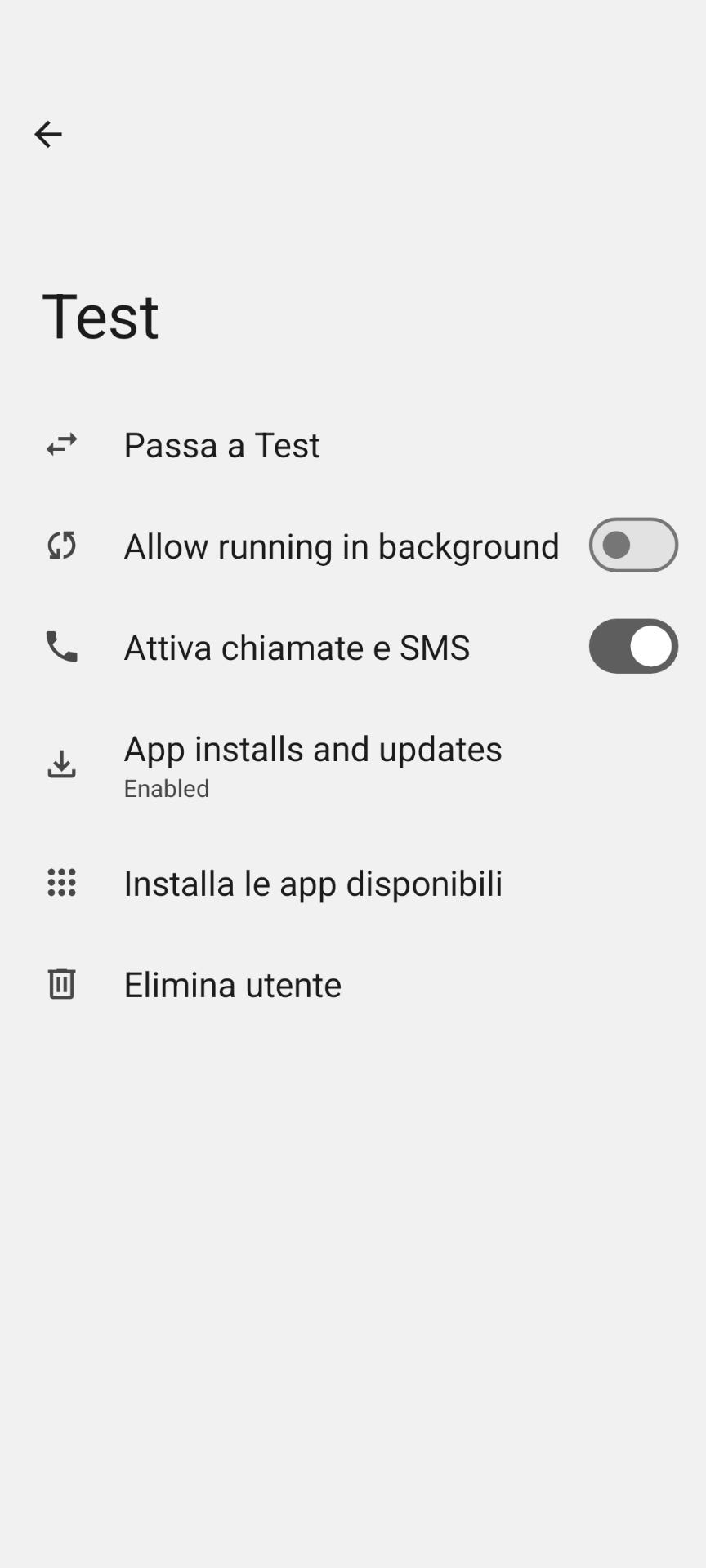
Ci sono opzioni in più che un normale smartphone Android non ha.
"Quindi hai a disposizione il multi-utente, lo spazio privato di recente introduzione e il profilo di lavoro attivabile tramite app terze. I modi per adattarlo alle tue esigenze, come vedi, non mancano. Ognuno di questi approcci ha i suoi pro e contro, ma è giusto che tu li conosca perché così hai il potere di isolare app/informazioni come vuoi.
Ora capisco perché non mi hai parlato subito di come installare le app! Ci sono tutti questi meccanismi per compartimentalizzare e avere le app che voglio nei posti che voglio e farli connettere a internet nel modo che voglio... Ephor, quindi come è meglio installare le app?
Piersandra comprende e chiede delucidazioni.
"Siamo su Android, qui c'è molta scelta nel reperimento di applicazioni, ognuna con i suoi pro e contro! Nulla vieta di combinare le fonti e ottenere specifiche app da una parte, e altre da un'altra.
Ci sono ovviamente app e app: quelle per nulla invasive, quelle che fanno anche di più di quanto dichiarato cercando di carpire più info possibili da te, quelle a codice sorgente chiuso, e quelle con codice sorgente aperto. Quelle che ti vogliono ingannare assomigliando a una app legittima, e tante altre!"
7 • Le app non sono tutte uguali, scegli consapevolmente
Una delle prime puntate del podcast parla proprio di app
Da dove installo le app? Android ti dà libertà!
Google Play Store: c'è solo lui, no?
"La prima scelta più sicura e semplice è utilizzare il Google Play Store, ovviamente! Ti basta attivare tutte le GAPPS come spiegato poco fa ed effettuare accesso con un account Google. Ed ecco che il Play Store è attivo e funzionante e hai davanti a te un catalogo immenso di app closed-source, ma anche qualcuna open-source.
Non c'è solo il Play Store, però. E anzi, se vuoi maggior privacy è meglio evitarlo.
È possibile scaricare app fuori dal Google Play Store? È sicuro, Ephor?
Piersandra si insospettisce.
"Ebbene sì, la libertà di Android è proprio questa. Ho approfondito i modi principali per installare app in una sezione dedicata. Clicca qui per andare alla sezione apposita (consiglio di aprirlo in un'altra scheda). L'articolo di riferimento è questo:
Come iniziare a degooglizzare il proprio smartphone: scegli servizi alternativi!
Hai letto l'articolo indicato qui sopra? Bene, avrai capito che rimane una questione di preferenze, se a qualcuno le app Google danno alla nausea e non vogliono proprio averci a che fare, è plausibile che sceglieranno Aurora Store per scaricarsi quelle app che non ci sono su F-Droid od Obtanium, per esempio."
Configurare GrapheneOS secondo le tue esigenze
"Ecco qui, ho concluso con la spiegazione sulle basi del funzionamento di GrapheneOS e le differenze tra le varie fonti per installare le applicazioni. Se non ti dispiace vado a prendere qualche cioccolatino da condividere e intanto mi riposo, ascoltando il tuo riscontro."
Grazie Ephor, comprendo ora che c'è veramente un mondo oltre il classico Android e il classico Google Play Store. GrapheneOS è così adattabile a diversi modelli di rischio che potrebbe usarlo sia mia mamma, sia un giornalista di un certo rilievo!
Piersandra è molto grata per il tempo che Ephor le sta dedicando, e riflette sulle possibilità di utilizzo di uno smartphone del genere. Ephor, intanto, prende una scatola di cioccolatini 🍫 a forma di colibrì con vari gusti.
Piersandra ha scelto quello fondente con note d'arancia, mentre lui ha ripiegato su quello al lampone.
Mi tornerebbe utile avere qualche esempio di configurazione tra vari profili e gestione app usando le varie possibilità. In questo modo potrei farmi un'idea di come può essere usato GrapheneOS e trovare infine il mio personale modo di adattarlo alle mie esigenze.
Piersandra continua con le sue riflessioni ad alta voce. Ephor, intanto, annuisce gustandosi il cioccolatino.
Ad ogni modo, GrapheneOS mi sta sempre di più convincendo, e una volta che avrò capito come configurarlo al meglio, mi piacerebbe anche sapere se ci sono chicche da sapere per usarlo con più facilità, e se posso migrare i miei dati facilmente... Ma anche i backup sono importanti! Chissà come si fanno su GrapheneOS.
A Piersandra si stanno già formando altre decine di domande. Ephor la ferma con un gesto, e ritorna a parlare.
"Mi fa piacere che stai capendo le potenzialità e la flessibilità di questo sistema operativo. Hai detto bene, ognuno trova il suo modo per utilizzarlo come più gli fa comodo. Non c'è un modo migliore o peggiore in senso assoluto. La configurazione di GrapheneOS ha come prerequisito la conoscenza del suo funzionamento.
Installare GrapheneOS o acquistare uno smartphone con il sistema già preinstallato, ma poi non sapere minimamente come funziona e le sue peculiarità, è la ricetta per un utilizzo incurante, inconsapevole e potenzialmente pericoloso per i propri dati.
Non dico certamente di leggersi tutto il codice sorgente di GrapheneOS, ma dedicare almeno un'oretta della propria vita per capirne le caratteristiche essenziali, sì!
Detto questo, certamente posso darti qualche esempio di configurazione e rispondere anche alle domande successive."
Esempi di configurazioni multi-utente su GrapheneOS
"Come avrai già capito, GrapheneOS offre estrema flessibilità per personalizzare il sistema come meglio vogliamo. Può diventare anche molto simile a un classico Android con tutti i servizi Google attivi e la sincronizzazione, pur rimanendo molto più sicuro e meno invasivo in termini di privacy.
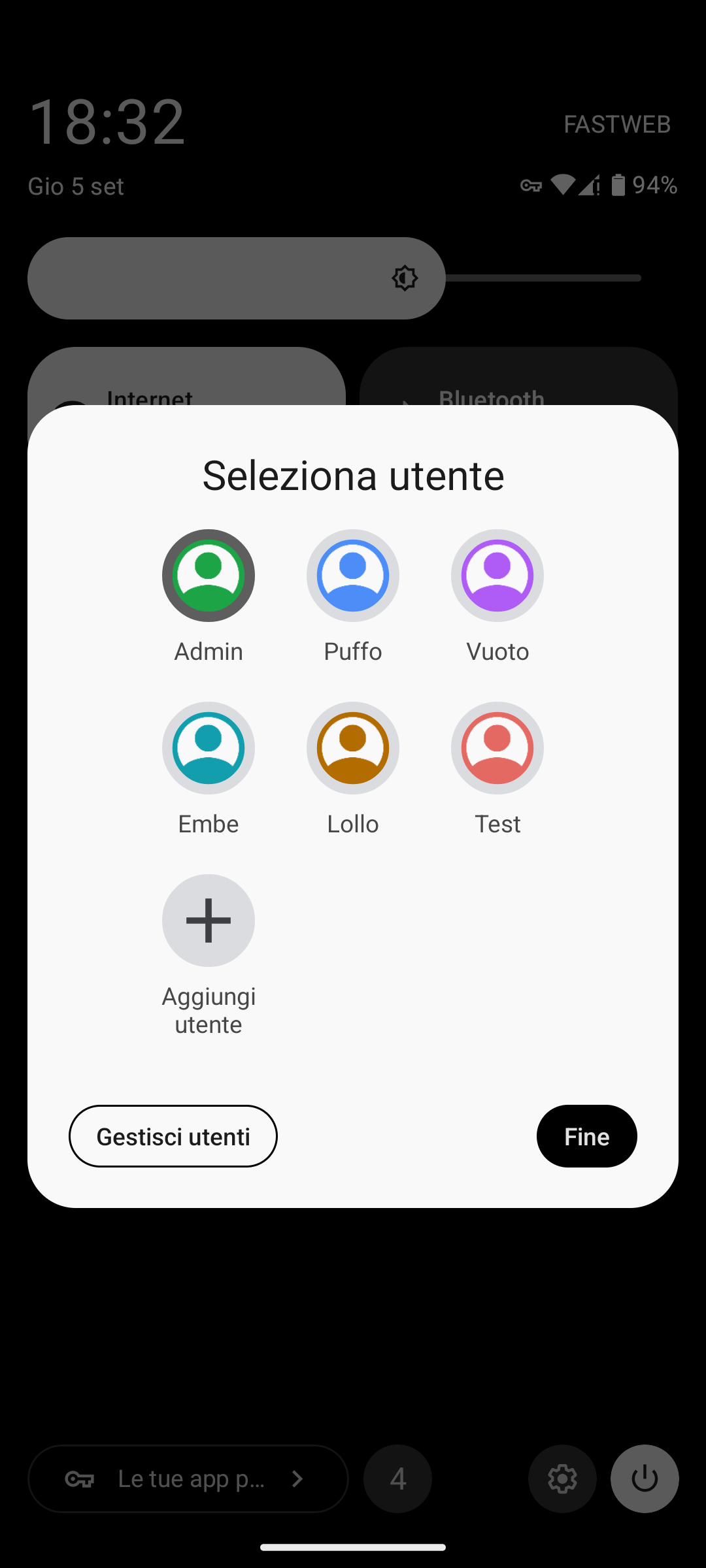
Menu sempre accessibile dal pannello notifiche - consente un passaggio rapido da un utente all'altro
Oppure può essere uno smartphone completamente degooglizzato, a seconda delle necessità e volontà di chi lo utilizza. Oppure ancora puoi avere utenti con una connessione VPN X, un altro con la VPN Y, un altro con TOR e così via. Vediamo qualche esempio:
Unico utente con GAPPS attive
La via più semplice, e tuttavia migliore rispetto a uno smartphone Android classico. Avvi GrapheneOS, lasci disabilitato il multi-utente, installi tutte le GAPPS dall'App Store, accedi con il tuo account Google precedente (o uno ex-novo) e attivi tutti i permessi necessari per le varie sincronizzazioni di Google. Installi dal Play Store tutte le app Google che mancano rispetto a un normale smartphone Android. Chrome non serve, a meno che tu voglia sincronizzare le schede e tutto il resto. Come launcher puoi mettere Nova Launcher o Lawnchair per ricostruire l'aspetto di un Pixel classico. Impostali come predefiniti in Impostazioni → Apps → App predefinite. Nel caso tu abbia fatto accesso con un account Google ex-novo, non avrai dati sincronizzati e dovrai importarli manualmente, poi vedremo come.Unico utente senza GAPPS
La via dei puristi e minimalisti. Non ti serve nessuna app che dipende dai Google Play Services, installi quella decina da F-Droid od Obtanium, al massimo qualche altra app closed-source da Aurora Store, e sei a posto. Attivi il tuo servizio di sincronizzazione contatti e calendario tramite protocollo CardDAV/CalDAV, per esempio appoggiandoti a EteSync, e usi il tuo cloud di fiducia per i file e le foto.[consigliato per utilizzo comune] Unico utente con GAPPS solo nello spazio privato
Nello spazio privato installi tutte le app closed-source (GAPPS incluse) con l'App Store di tua scelta, lasciando il profilo principale solo con app che non necessitano dei GAPPS attivi. Così con un click puoi terminare lo spazio privato con tutte le app al suo interno. Quindi qualunque app invasiva tu avessi installato lì (app di Meta, giochi, GAPPS, ecc.) smetterà di esistere finché non riattivi lo spazio privato. Azione utile anche per risparmiare batteria. Questa configurazione è semplice ed efficace ed è quella che generalmente si adatta bene all'utilizzo di molte persone.Unico utente con GAPPS solo nel profilo di lavoro
Consigliato solo se vuoi maggior comunicazione tra i due profili, es: spostare i file. Analogo alla configurazione precedente, invece dello spazio privato si utilizza l'app Shelter/Insular per attivare il profilo di lavoro. La configurazione e le considerazioni rimangono le medesime del punto precedente che utilizza lo spazio privato.Unico utente con spazio privato e profilo di lavoro
È anche possibile attivare contemporaneamente lo spazio privato e il profilo di lavoro (tramite app Shelter). Ottieni la comodità di 3 spazi separati tra cui puoi muoverti agilmente.Due utenti: uno senza GAPPS e uno con GAPPS attive
Molto simile al precedente, solo leggermente più scomodo. Il vantaggio qui è un isolamento completo dalle app closed-source e/o GAPPS. In più l'attivazione del multi-utente da questo scenario in poi permette anche una protezione contro il furto dello smartphone mentre è acceso. Questo perché solo l'utente attivo è accessibile, gli altri utenti rimangono sotto PIN da inserire.Due utenti: principale vuoto (solo amministratore) e il secondo uso quotidiano
Un approccio per rimuovere i dati personali dall'utente principale. Lo adoperi, infatti, solo per gestire e aggiornare le app e installarle nel secondo utente. Ma anche modificare impostazioni di sistema avanzate, ecc. Poi nel quotidiano usi sempre l'utente secondario che ha meno potere sulla gestione dello smartphone, e non ha App Store, GAPPS e altre app inutili, perché quelle sono presenti nel profilo principale, da cui provengono le app visibili nell'utente secondario. Tale utente non può installare altre app e si limita a utilizzarle, riducendo ancor di più la superficie d'attacco contro i malware. Qui ci sono sia app open-source ma anche closed-source.Tre utenti: principale vuoto (solo amministratore), uno per app open-source e uno per quelle closed-source.
Qui raffini il caso precedente, lasciando la gestione come prima, ma hai cura di differenziare le app tra open-source e closed-source nei due utenti che usi poi nel quotidiano. L'utente amministratore continua a gestire il sistema e le app, ma non viene usato e pertanto non ha dati personali al suo interno.Tre utenti: uno app solo open-source, uno per app closed-source e uno per finanze
Qui inizi a divertirti e a compartimentalizzare sempre più ambiti diversi della vita quotidiana. In questo caso puoi comunque usare l'utente principale, ma solo con app open-source. Gli altri hanno un loro App Store per installare le relative app. Separando le app relative alla Finanza/Banche, aggiungi una protezione ulteriore sia per i malware sia per i ladri.Un botto di utenti: uno per i momenti fuori casa, uno per casa, uno per il compagno, uno per i figli, uno per Google, uno per Meta, uno per le app di lavoro, uno per le crypto, uno per le app piene di trackers, uno per...
Siccome il massimo di utenti è 31 (+ 1 utente ospite), qui dai sfogo alla tua fantasia e configuri un utente specifico che usi esclusivamente quando sei fuori casa. Decidi che le app contenute negli altri utenti sono utilizzabili solo in luoghi sicuri, per evitare al massimo il rischio scippo con lo smartphone acceso.
E così via... Questi erano soltanto alcuni esempi, puoi ovviamente combinare i vari casi e creare il tuo setup perfetto. Non è possibile consigliare a priori quali utenti/profili far andare sotto VPN, quali sotto TOR e così via. Dipende dalla tua configurazione!
In generale ci si fida meno di app closed-source, per cui ha senso che quelle non vedano il tuo vero IP. Fanno eccezione app bancarie/finanziarie, perché loro conoscono già la tua identità ed è controproducente nascondere l'IP a questo tipo di app perché potrebbero limitarti l'accesso previo controllo.
Ma a prescindere dalle connessioni a internet dei vari servizi, puoi anche impostare gli utenti per rendere più sano il tuo rapporto con lo smartphone!
Ti sarà capitato di tirar fuori lo smartphone solo per automatismo, di voler consultare 1 singola cosa e poi finire a scrollare Instagram per mezz'ora. Oppure venire distratta ogni tre per due dalle notifiche ed essere sempre disponibile e connessa.
Il minimalismo di GrapheneOS può aiutare anche in questo! Per esempio, prendi ispirazione da Fabio, meglio noto come Kenobit o Kenobisboch. Di recente ha deciso di liberare il suo smartphone per liberare se stesso. Lui mostra il suo setup di multi-utente in questo video e racconta come e perché è passato a GrapheneOS in questo suo mini-libro.
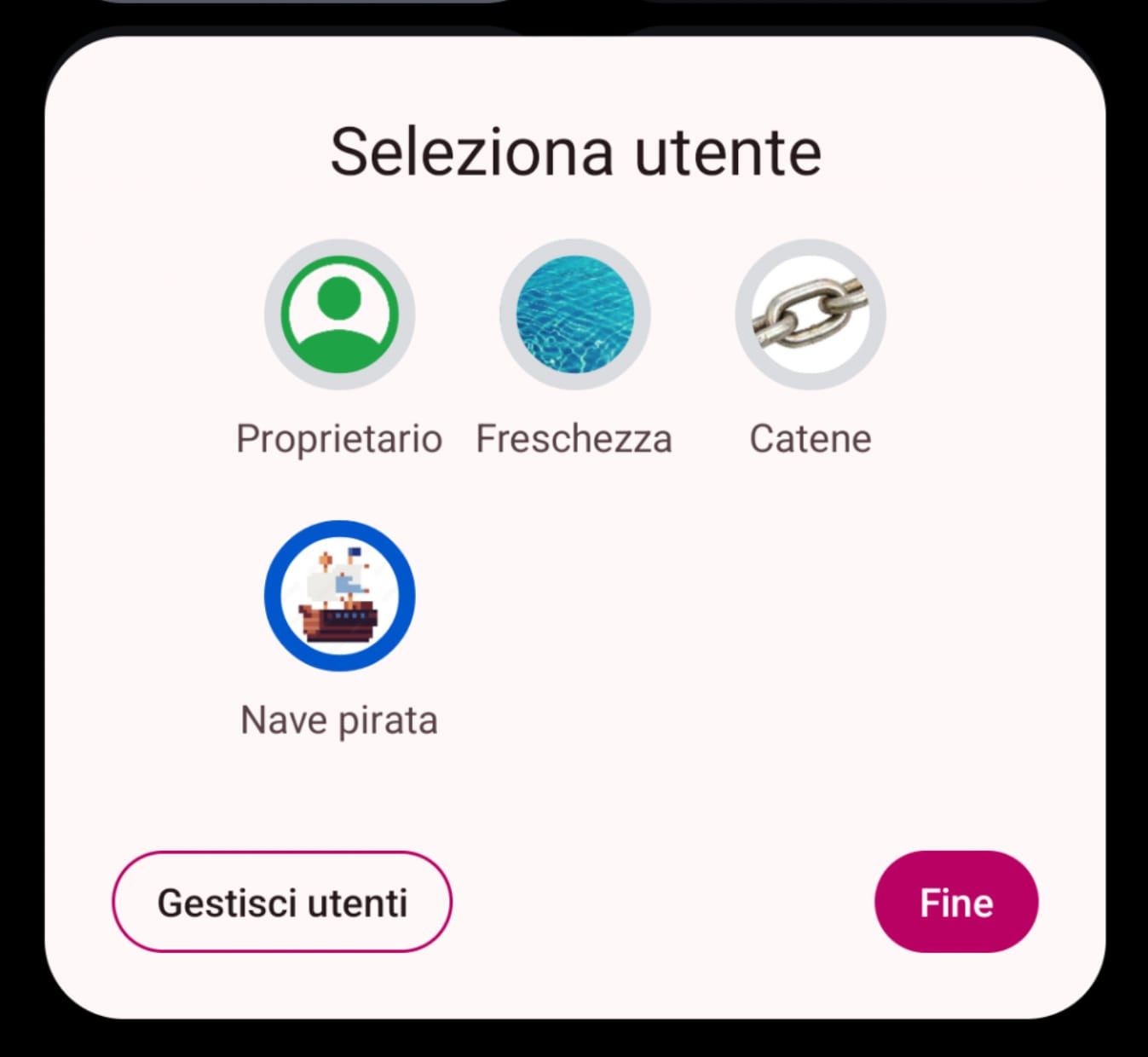
Suddivisione di utenti su GrapheneOS di Kenobit - Fonte
Dulcis in fundo, il consiglio finale è: prova a creare qualche utente 👤 Tanto si possono creare ed eliminare completamente in un click.
La possibilità di eliminare un'utente velocemente è una chicca da non sottovalutare in casi particolari. È come avere uno smartphone con determinati dati e app che puoi cancellare dalla faccia della Terra senza distruggere lo smartphone stesso.
Molto utile se quell'utente trasporta informazioni estremamente sensibili. In caso di pericolo, o lo cancelli a mano oppure inserisci il PIN che fa scattare l'auto-reset di quell'utente 💣"
Ma che varietà! Non avrei mai pensato a certe soluzioni e modi di utilizzare il multi-utente, ottimi spunti Ephor!
Esclama contenta Piersandra.
"Sì, il multi-utente sembra una cosa da poco, ma per alcune persone può fare un'enorme differenza. Direi quasi tra la vita e la morte, più meno. Ok non esageriamo 😮"
Aspetta un attimo però, quindi gli utenti sono completamente isolati e non posso in alcun modo trasferire file, contatti o altro tra loro?
Domanda Piersandra.
"Proprio così, o imposti una sincronizzazione con un cloud su ogni utente, oppure vai di cara e vecchia chiavetta USB!"
Migrare dati dal vecchio smartphone al nuovo
"Supponiamo che dopo questa lunga descrizione delle caratteristiche principali ti piace davvero GrapheneOS e dopo averci familiarizzato per un po' hai deciso di migrare tutti i tuoi dati dallo smartphone precedente al Google Pixel. Sai come fare? Non è così immediato come potrebbe esserlo tra iPhone precedente e nuovo iPhone.
Sicuramente utilizzando le GAPPS e tutta la suite Google e inserendo il tuo vecchio account @gmail ti semplifichi le cose. Una volta che le GAPPS hanno tutti i permessi, ti ritrovi con le tue vecchie app, foto, contatti, calendario, email..
Le impostazioni di app terze in genere non vengono ripristinate, quindi c'è comunque del lavoro da fare. Ancora più lavoro da fare lo avrai se decidi di non usare il tuo account Google.
Che fare quindi?
Passa in rassegna ciascuna app sul tuo vecchio smartphone e individua una voce nelle impostazioni che riguarda il Backup o l'esportazione. In genere l'app stessa crea un file di configurazione che viene salvato in locale sul tuo smartphone. Fai così per tutte le app che riesci.
L'app bancaria potrebbe essere necessario disattivarla dall'interno, effettuando il log-out. Spesso accade che per attivare l'app della banca su un nuovo dispositivo bisogna contattare la loro assistenza, ma ogni tanto si riesce a fare in autonomia (dipende dalla banca).
Google sincronizza nel suo cloud il tuo calendario e i tuoi contatti, e se non vuoi più appoggiarti a Google dovrai esportarli manualmente. La tua app della rubrica ha un'impostazione per esportare i contatti in formato .vcf. Per il calendario non l'hanno messa questa opzione, per cui ti tocca andare sul calendario di Google da un computer ed esportare da lì. Tra l'altro c'è anche il sito dei contatti di Google, anche da qui puoi esportare la rubrica.
Le note e gli appunti vanno esportati in base all'app che li ospita. Invece le password salvate su Google possono essere esportare nel formato .csv (semplice tabella) dalle Impostazioni → Google e importate nel tuo nuovo gestore password preferito.
Ad ogni modo, raccolti tutti i file, configurazioni, rubriche e foto sul vecchio smartphone, bisogna trasferire tutto sul nuovo. Ad aiutarti c'è il cavo USB-C/USB-C del Pixel. Collega i due smartphone e attiva la modalità di condivisione file. Sull'app File del Pixel vedrai l'archivio esterno con il nome del tuo vecchio dispositivo. Ricordati di copiare anche i file di configurazione delle varie app che hai creato prima!"
Che faticaccia!
Esclama Piersandra.
Impostare il backup su GrapheneOS
"Sì, sicuramente la migrazione senza Google non è proprio il massimo della vita. Ma non hai ancora visto niente! Il backup su GrapheneOS è un altro punto dolente...
In ambito di sicurezza informatica, i backup sono fondamentali per scongiurare la perdita dei dati. Su GrapheneOS non è presente una soluzione tutto-in-uno che possa fare il backup dell'intero smartphone. Ci sono soluzioni parziali.
Per contatti, calendario, note, attività, file e foto in genere si attiva un servizio esterno di sincronizzazione, o presso un fornitore o in self-hosting. Tra poco ti parlerò più in dettaglio di come sceglierlo.
20 • Snobba le Big Tech! Direzione self-hosting | con Franco di cRyPtHoN Italia
In questa puntata parliamo di qualche esempio di self-hosting con Franco
Per quanto riguarda le applicazioni, i dati all'interno delle applicazioni e le impostazioni del sistema operativo dello smartphone, abbiamo uno zoppo SeedVault."
SeedVault? Zoppo? Cioé?
Piersandra non ha compreso bene.
"Sì perché, a detta degli stessi sviluppatori di GrapheneOS, l'integrazione del servizio backup chiamato SeedVault non è ottimale in quanto non riesce a salvare i dati delle applicazioni e neanche tutte le applicazioni. Non è però da buttare, semplicemente ti consiglio di non affidarti a esso al 100%.
Siccome qualcosa di utile lo fa, è bene che impari come utilizzarlo. Puoi effettuare il backup da salvare all'interno dello smartphone stesso (poco utile se lo lasci lì), su una chiavetta o su un cloud esterno tipo NextCloud. Vediamo come fare con una chiavetta.
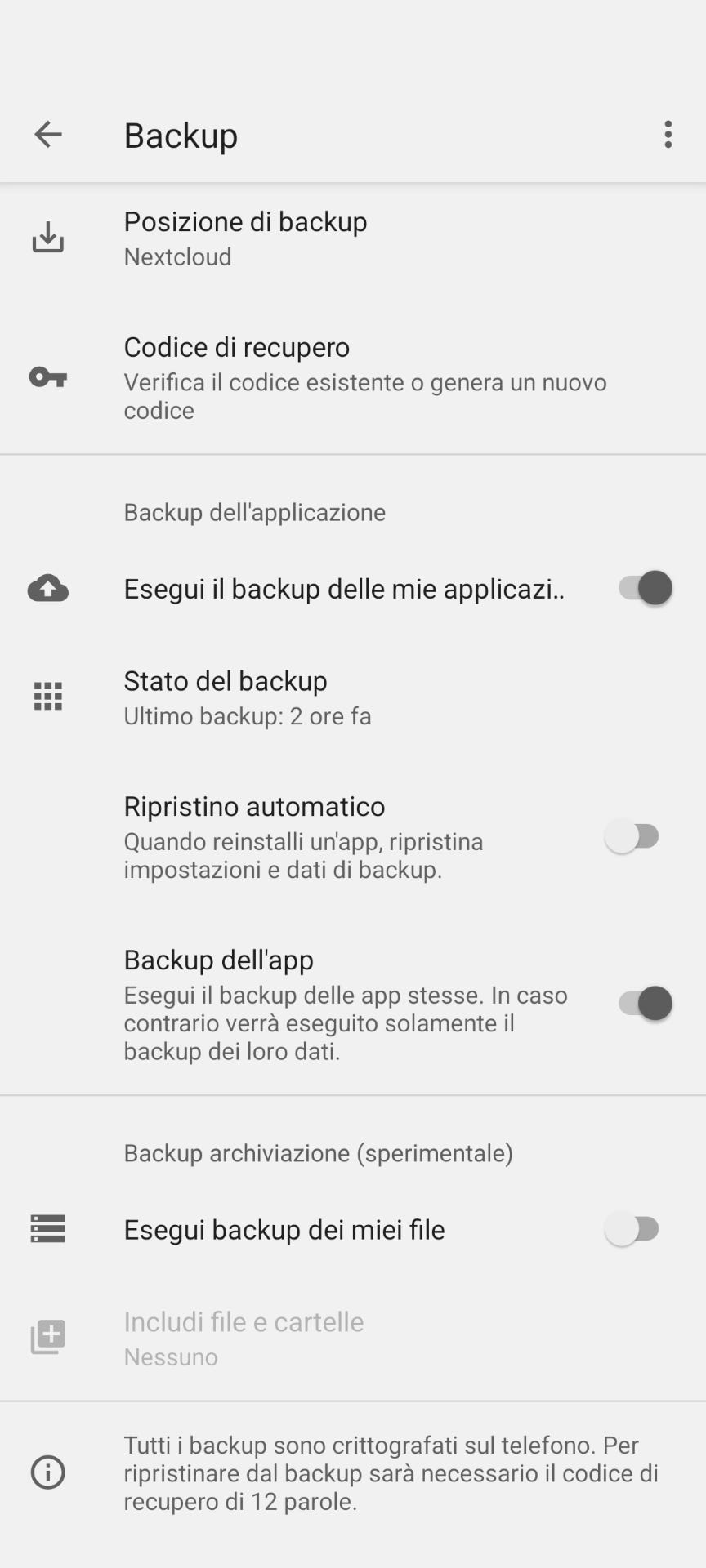
Impostazioni di configurazione del backup di GrapheneOS. Attenzione ai tre puntini in alto destra: contengono altre voci utili.
Crea una cartella dal nome "Backup" con l'app File. Meglio anche avere la lista di tutte le app presenti nel momento del backup, lo puoi fare con l'app AppList.
Posiziona la lista delle app creata con AppList e tutti gli eventuali file di configurazione di altre app all'interno della cartella Backup.
Prepara una chiavetta in formato exFat da almeno 128GB (o più, dipende quanto spazio stai utilizzando sul Pixel).
Connetti la chiavetta al Google Pixel (o usando l'adattatore in confezione oppure senza adattatore se la chiavetta è già USB-C).
Vai in Impostazioni → Sistema → Backup e annota in un luogo sicuro le 12 parole proposte. Se le perdi, il backup è inutilizzabile!
Seleziona la chiavetta quando ti chiede dove salvare il backup e attiva queste opzioni:
Esegui il backup delle mie applicazioni;
Ripristino automatico;
Backup delle app;
Esegui backup dei miei file (accetta l'avviso).
Premi su Includi file e cartelle, e poi sul ➕ in basso a destra.
Seleziona la cartella Backup e altre cartelle di tuo interesse.
Nelle schermata delle impostazioni generiche del backup, premi i tre puntini in alto a destra e fai partire il backup.
Se fallisce (lo vedi nelle notifiche) riprova. Te lo dicevo che è zoppo!
NB: va fatto per ciascun utente!"
Fatto? Fai una prova creando un nuovo utente e ripristinando il backup appena concluso all'interno del nuovo utente!
Come ripristinare il backup
"Ora, mettiamo caso tu abbia resettato lo smartphone, o hai un altro smartphone con GrapheneOS. Quando lo avvi la prima volta ti chiede di ripristinare il backup, se lo hai. A quel punto assicurati di essere connesso a un WiFi e di inserire la chiavetta di prima.
Inserisci le 12 parole e attendi il completamento. Noterai che con molta probabilità non tutte le app si saranno ripristinate. Ma tu hai la lista di tutte le app grazie a AppList. Vai a recuperarla e installa manualmente le app rimanenti.
Ci siamo!"
Meglio di niente dai!
Commenta Piersandra.
Consigli generali per partire col piede giusto
"Per farti risparmiare tempo ho raccolto diverse dritte e spunti che potrebbero esserti utili! GrapheneOS non è perfetto e può piacere o meno in base a come ciascuno di noi vorrebbe utilizzarlo.
Ti ricordi che ti ho già parlato delle luci e ombre di GrapheneOS e dei suoi limiti la prima volta che sei passata di qui? Ora andiamo più nel dettaglio con casi d'uso specifici.
App da avere assolutamente su GrapheneOS
"Una lista di app consigliate per GrapheneOS è una richiesta che ricevo spesso. E a ragione, GrapheneOS arriva con poche app preinstallate! Purtroppo, fare una lista generica per tutti lo trovo poco utile, perché dipende moltissimo da come la singola persona decide di utilizzare lo smartphone. E soprattutto dipende a quale livello di degooglizzazione/privacy digitale stai puntando, se 0, 3 o 10!
Ci sono alcune app open-source che potrei consigliare a prescindere se si userà GrapheneOS fully-Googled o degoolizzato. Ecco la lista:
Ove possibile, i link seguenti portano al sito ufficiale o alla pagina di sviluppo su GitHub, per darti la panoramica completa dell'app e permetterti il download da più App Store possibili, senza forzarne nessuno.
Aves
L'app della galleria preinstallata su GrapheneOS è rimasta almeno 8 anni indietro come stile e usabilità. Ci sono diverse app alternative per visualizzare foto & video, io ti consiglio Aves in caso non ti trovi bene con Google Photos o ti stai degooglizzando!K-9 Mail
È vero che anche l'app Gmail raggruppa più caselle email, ma K-9 lo fa meglio, e ha il supporto alla crittografia delle email tramite PGP.Fossify Voice Recorder
Di registratori vocali ce ne sono dozzine, uno semplice semplice potrebbe essere questo. La chicca di questa app è che può avviare in automatico la registrazione semplicemente aprendo l'app, utile per casi di emergenza.AntennaPod
La mia app preferita per ascoltare e organizzare i podcast. Se non sai da qualche podcast partire, c'è indubbiamente "La tua sovranità digitale"!Read You
In un era di sovrainformazione e bacheche di app con contenuti selezionati per noi da oscuri algoritmi, è meglio utilizzare il formato RSS per costruirsi il proprio feed di notizie e articoli senza lo zampino di sedicenti algoritmi. Non è un app per tutti, ma se impari ad apprezzarla non potrai più farne a meno!NewPipe
YouTube senza pubblicità. Ma non solo, altre chicche includono: possibilità di rimuovere i contenuti raccomandati, i commenti, personalizzare se vedere la home di YouTube o solo le iscrizioni e tanto altro: per un'esperienza su YouTube che è sotto il tuo controllo, e non dell'algoritmo. Il lato negativo è che non puoi mettere like o commentare.VLC
Il player video-musicale tra i più famosi al mondo, nato per computer. Riproduce qualsiasi formato video anche su Android!URLCheck
Se vuoi essere il master dei link, con questa app puoi visualizzare per intero il link che stai per aprire, verificando al contempo la tua struttura, la sua natura ed eventuali parametri di tracking presenti. E altre cose! Utile contro link truffaldini o sospetti.OpenKeyChain
Permette di gestire sullo smartphone le chiavi pubbliche e private relative al PGP. Si integra con K-9 Mail....La lista potrebbe essere infinita, ma io sono per il minimalismo: meno app hai, più al sicuro stai! Se però hai ancora fame di app, consulta questa corposa e utile lista creata da un utente su internet; la tiene in costante aggiornamento. Ricordati che la lista ti è più utile se stai facendo un percorso di degooglizzazione."
Un'app non funziona! Che fare?
"Se un'app che ti serve non funziona, la prima domanda da farsi è: mi serve veramente o posso farne a meno?
Ok, immagino che stai leggendo qui per capire come farla partire, la questione del minimalismo la affrontiamo più tardi 😁
L'hai per caso scaricata l'app da Aurora Store? Se sì, e non ti funziona, puoi fare un tentativo di cancellarla e ri-scaricarla da Google Play Store. A volte le app non funzionano se non sono scaricate direttamente dal Play Store!
E poi ti ricordi che GrapheneOS integra una serie di miglioramenti per la sicurezza dello smartphone? E siccome molti problemi nascono proprio da app malevole, ecco che GrapheneOS limita maggiormente l'area di manovra delle app installate. Questo prende il nome di Exploit protection:
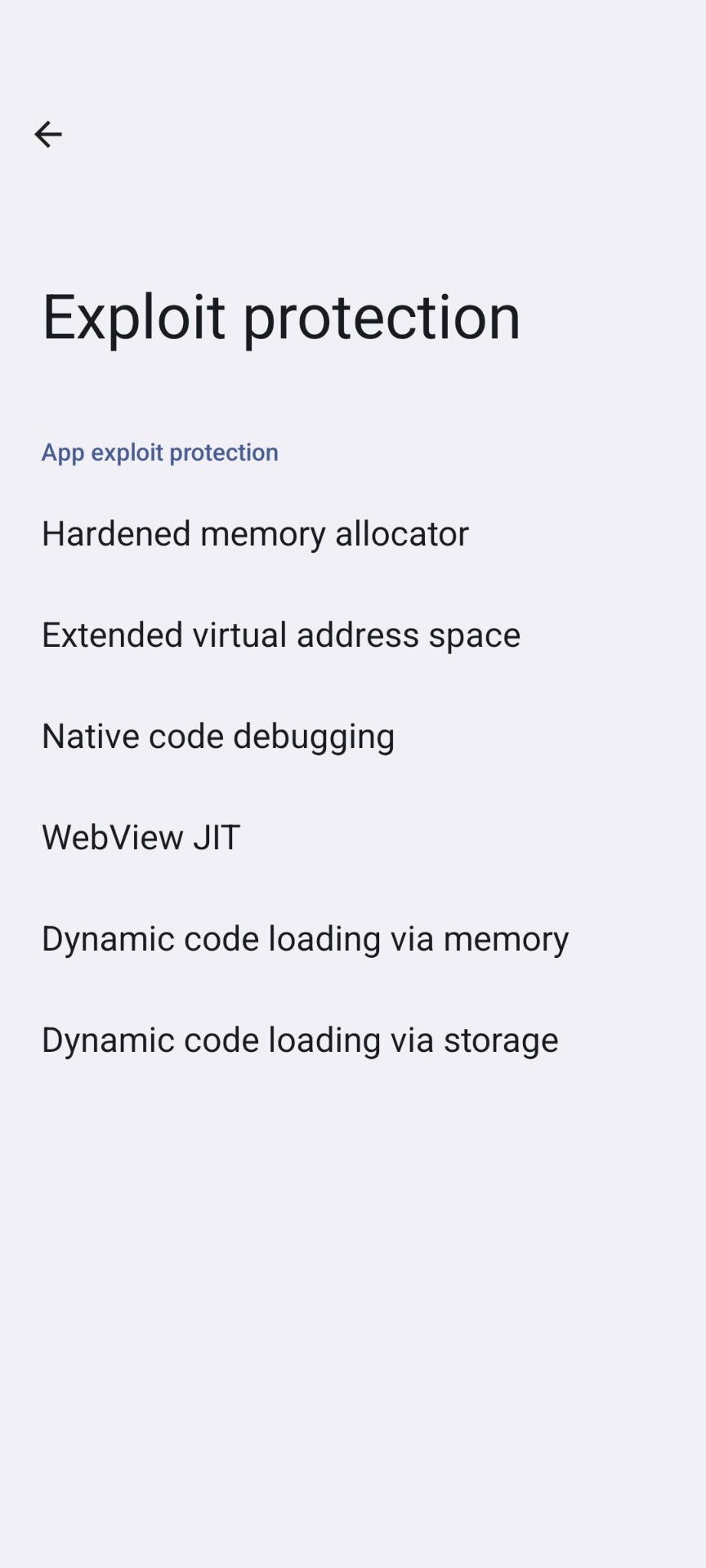
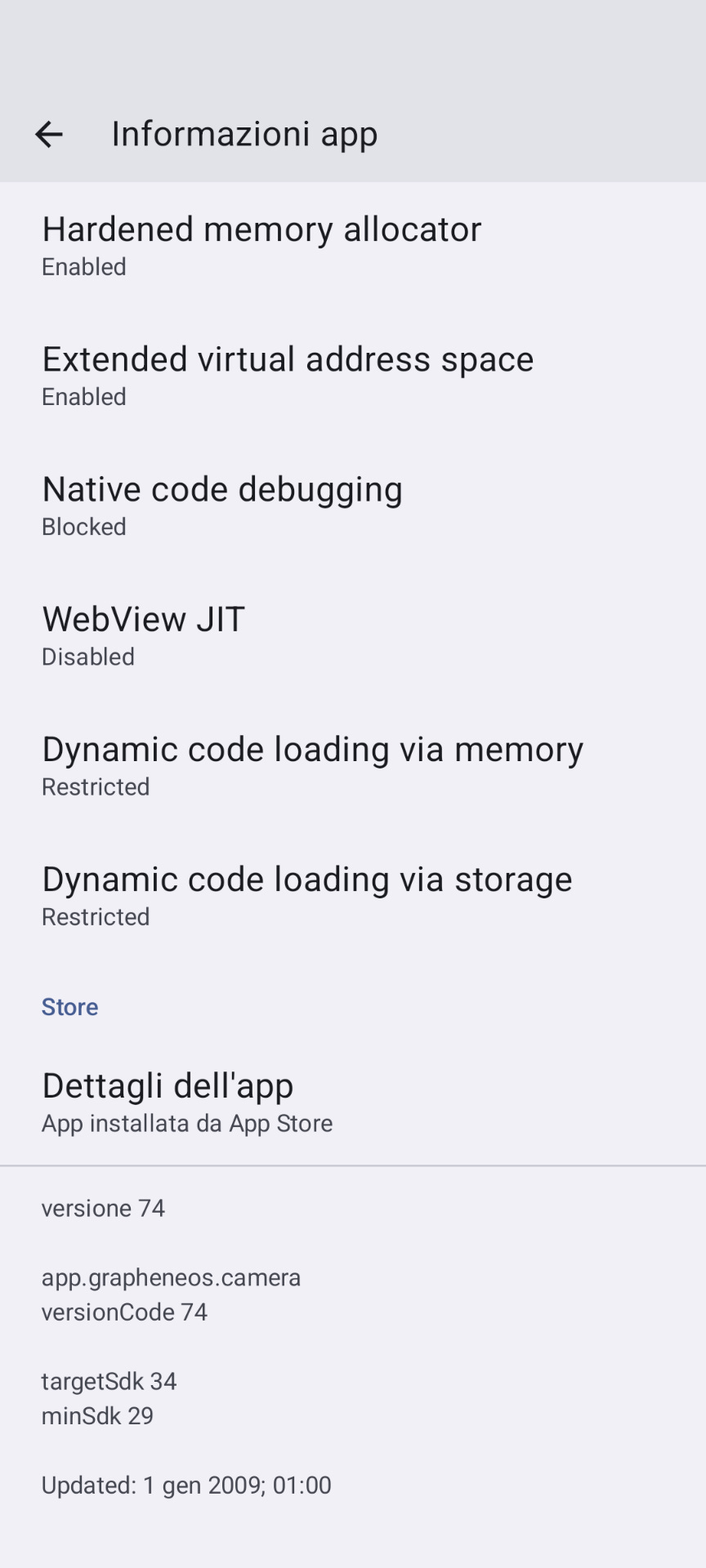
6 parametri gestibili a livello globale (Impostazioni → Privacy & Sicurezza → Exploit protection) oppure a livello di singola app all'interno della schermata di Informazioni app
Ecco quindi una lista di azioni da fare che potrebbero risolverti il problema:
Hai dato tutti i permessi all'app? Alcune app non partono senza il permesso Sensors, per esempio.
In caso di assenza del pacchetto GAPPS:
prova a installare solo GSF (Google Service Framework), termina l'app incriminata, cancella dati & cache e riprova
prova a installare tutto il pacchetto GAPPS, qundi anche il Play Store e i Google Play Services, termina, cancella, riprova (come sopra)
Se le GAPPS non hanno sortito alcun effetto, la tua ultima speranza sono le impostazioni Exploit protection che puoi trovare nella panoramica dell'app. Abilita la voce Exploit protection compatibility mode e riprova.
Se l'app a questo punto funziona, puoi disattivare nuovamente l'Exploit protection compatibility mode e selettivamente disattivare alcune delle impostazioni di sicurezza sempre nello stesso menu, in basso. Può infatti essere che solo 1 o 2 delle opzioni di protezione sia incompatibile con l'app. Oppure puoi tagliare la testa al toro e lasciare attivo il compatibility mode e non pensarci più.
Puoi anche provare a disinstallare o disattivare le GAPPS se le avevi lasciate attive, e vedere se quell'app continua a funzionare.
È ancora possibile che, nonostante tutte le prove, alcune app non ne vogliano proprio sapere. Il loro numero è comunque più esiguo rispetto a smartphone con microG integrato, tuttavia può succedere. Spesso accade con app bancarie e la community ha creato questo raccoglitore di link per cercare soluzioni in base alla singola app.
Da segnalare anche questa discussione in inglese sul forum di GrapheneOS: https://discuss.grapheneos.org/d/8330-app-compatibility-with-grapheneos.
Andando un po' più nel tecnico, quando una app utilizza il Play Integrity API di Google, tale app non può avviarsi su sistemi operativi alternativi: GrapheneOS incluso."
Come fare foto più belle?
"L'app della fotocamera Secure Camera fa delle buone foto, ma non arriva al livello della Pixel Camera. I Google Pixel, infatti, sono rinomati per le loro ottime capacità fotografiche (video un po' meno) e per sfruttare tutta la potenza di fuoco, è ancora necessario installare l'applicazione Pixel Camera da Google Play Store o da Aurora Store.
Se ti serve solo quella, puoi anche valutare l'utilizzo di APKmirror, anche se lì non è detto che sia più sicuro rispetto ad Aurora Store.
GrapheneOS consente a Pixel Camera di accedere all'hardware necessario per fare la sua magia, quindi gli sviluppatori hanno previsto un suo utilizzo sicuro. Inoltre puoi anche disattivare il suo permesso di rete ed avere pace mentale: funzionerà lo stesso.
Vedere l'anteprima della foto appena scattata però, non ti sarà possibile perché Pixel Camera si aspetta l'app Google Foto installata. Se non la vuoi mettere, c'è una soluzione: basta questa piccola ma utile app: Gcam Photos Preview e il gioco è fatto. Curioso che l'app sia stata sviluppata da sviluppatori di un altro sistema operativo alternativo, ovvero CalyxOS."
Quanto sono importanti gli aggiornamenti di sistema e delle app?
"Nell'informatica, aggiornare i componenti software e firmware è estremamente importante, perché il codice con cui sono fatti è scritto da esseri umani, e noi esseri umani siamo imperfetti. Quindi anche l'informatica è imperfetta.
Per evitare che falle di sicurezza scoperte e utilizzate da malintezionati possano essere usate per bucarci lo smartphone, è importante mantenerlo aggiornato.
GrapheneOS è orientato alla sicurezza, e se un ottimo smartphone Android si aggiorna mensilmente, GrapheneOS si aggiorna ben più di una volta al mese. Guarda le date delle nuovi versioni nel changelog per renderti conto di quanto spesso GrapheneOS viene aggiornato.
Può sembrare una rottura di scatole ricevere aggiornamenti così di frequente, tuttavia tali aggiornamenti si scaricano e si installano senza darci alcun fastidio. Si può anche personalizzare come vengono gestiti: vai in Impostazioni → Sistema → Aggiornamenti di sistema.
In generale, compare una notifica che mostra lo stato di scaricamento della nuova versione, e poi quando ha fatto basta premerci su per riavviare lo smartphone applicando l'aggiornamento.
Nei casi in cui l'aggiornamento non vada a buon fine o ha dei problemi, lo smartphone rimette in automatico la versione precedente! Sistema a prova di bomba 💣
Il sistema operativo, però, non è tutto. È importante anche mantenere aggiornate le applicazioni installate da noi utenti. Qui dipende dalla fonte scelta dove hai reperito l'applicazione: Play Store, Obtanium, F-Droid, ecc.
Verifica periodicamente se gli aggiornamenti automatici funzionano oppure ogni X giorni ricordati di andare manualmente ad aggiornare le app. Le applicazioni di sistema di GrapheneOS, invece, consiglio di lasciare che si aggiornino in automatico. Le impostazioni relative ad esse si trovano nei tre puntini in alto a destra della app preinstallata: App Store."
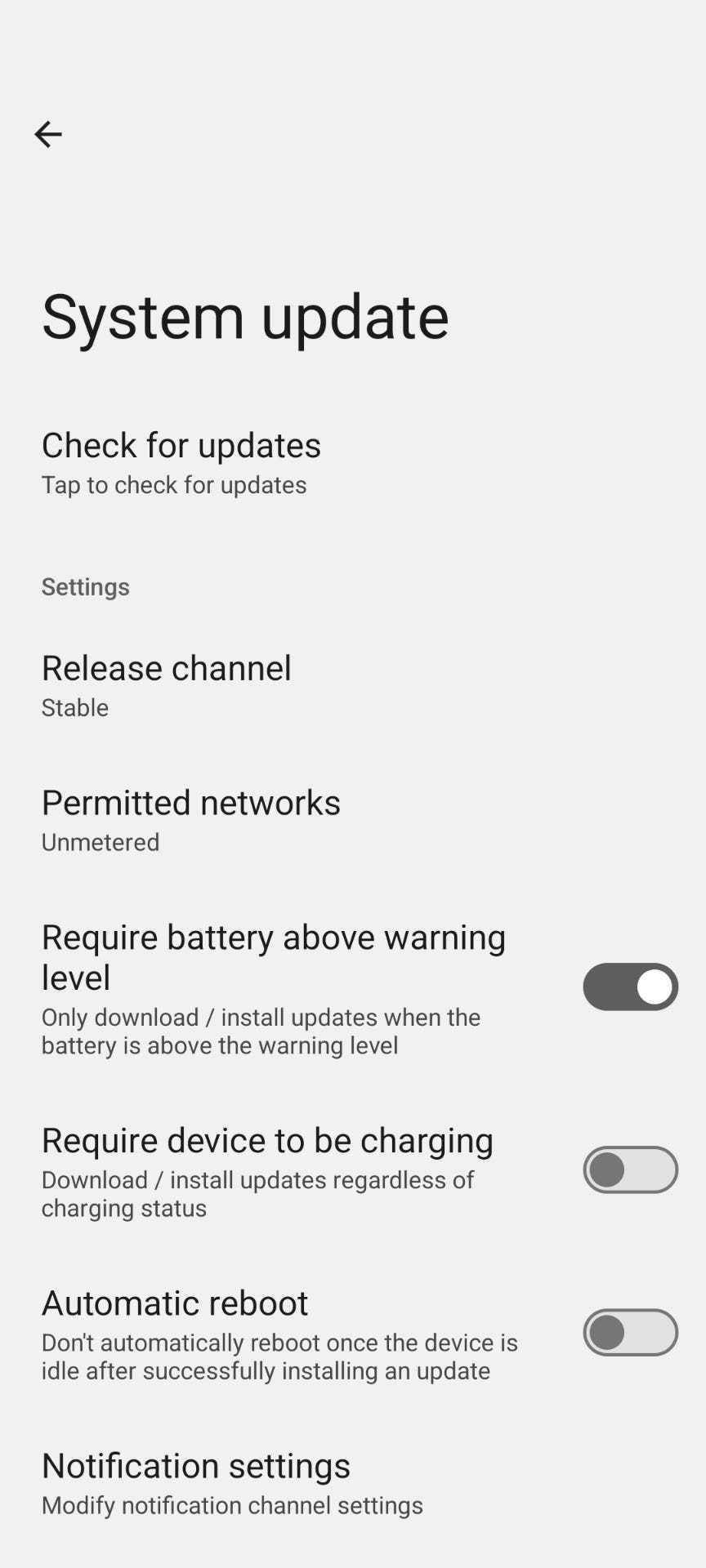
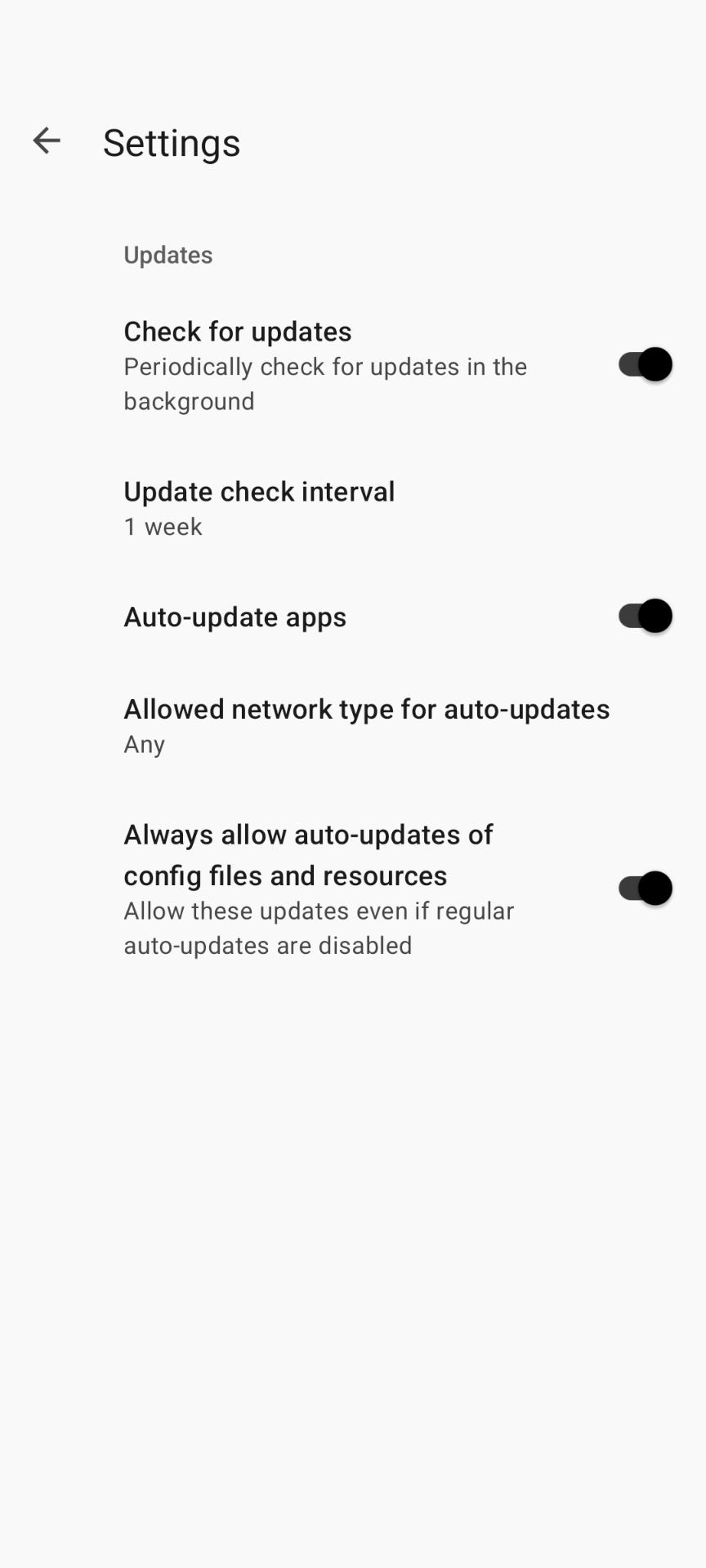
A sinistra hai le impostazioni di aggiornamento del sistema operativo. A destra, le impostazioni di aggiornamento delle app contenute in App Store, l'app che contiene Vanadium, Play Services, ecc.
Android Auto funziona?
"Sì, e tra l'altro in maniera meno invasiva rispetto a un Android classico. Per utilizzare Android Auto serve installarlo dall'App Store di GrapheneOS e poi configurarlo, dandogli i permessi per te indispensabili.
Una configurazione comune che consiglio per iniziare è un singolo utente senza GAPPS + lo spazio privato con GAPPS. Nello spazio privato puoi installare anche Android Auto (dato che ha bisogno delle GAPPS). Avrai così la funzionalità di Android Auto comodamente dal tuo utente principale, grazie allo spazio privato.
Le app comunicano tra loro, ricordatelo
"Le app Android possono comunicare con altre app Android, se all'interno del codice con cui sono sviluppate è esplicitamente presente la lista delle app con cui comunicare.
Gli sviluppatori di GrapheneOS, infatti, stanno da tempo lavorando su Communication scopes, per arrivare a una funzionalità tale da bloccare comunicazioni intra-app e attivarle solo previo nostro consenso.
Al momento, però questa caratteristica non è ancora presente su GrapheneOS, perciò ti ricordo che l'app Google Play Services è costruita per comunicare con moooolte altre app, soprattutto quelle di Google.
Questo significa che se rimuovi il permesso di rete all'app Pixel Camera, ma lo lasci a Google Play Services, beh Pixel Camera potrà comunque comunicare con l'esterno perché inoltrerà le sue richieste al Google Play Services. Per qualcuno non è un problema, per altri sì."
Android non è sempre intuitivo...
"Sono sicuro che riuscirai a esplorare le impostazioni e le alternative proposte per configurare al meglio il tuo GrapheneOS. Ti avviso che non sarà un cammino breve e semplice, perché siamo tutti abituati ad avere la pappa pronta.
È importante che tu mantenga alta l'attenzione ai particolari, perché spesso questa abilità ti permette di imparare più velocemente l'utilizzo di un nuovo dispositivo o un nuovo software.
Android, per esempio, non sempre è intuitivo, ma non aver paura di cliccare e sperimentare, prima o poi troverai la via. Hai mai notato delle sottili barrette verticali grigie vicino ad alcune scritte nelle impostazioni?
Ecco, la loro presenza indica che quella voce oltre a essere attivabile o disattivabile velocemente con l'interruttore sulla destra, è anche modificabile toccando il nome della voce stessa!
Non è per niente chiaro... E questo è solo un esempio."
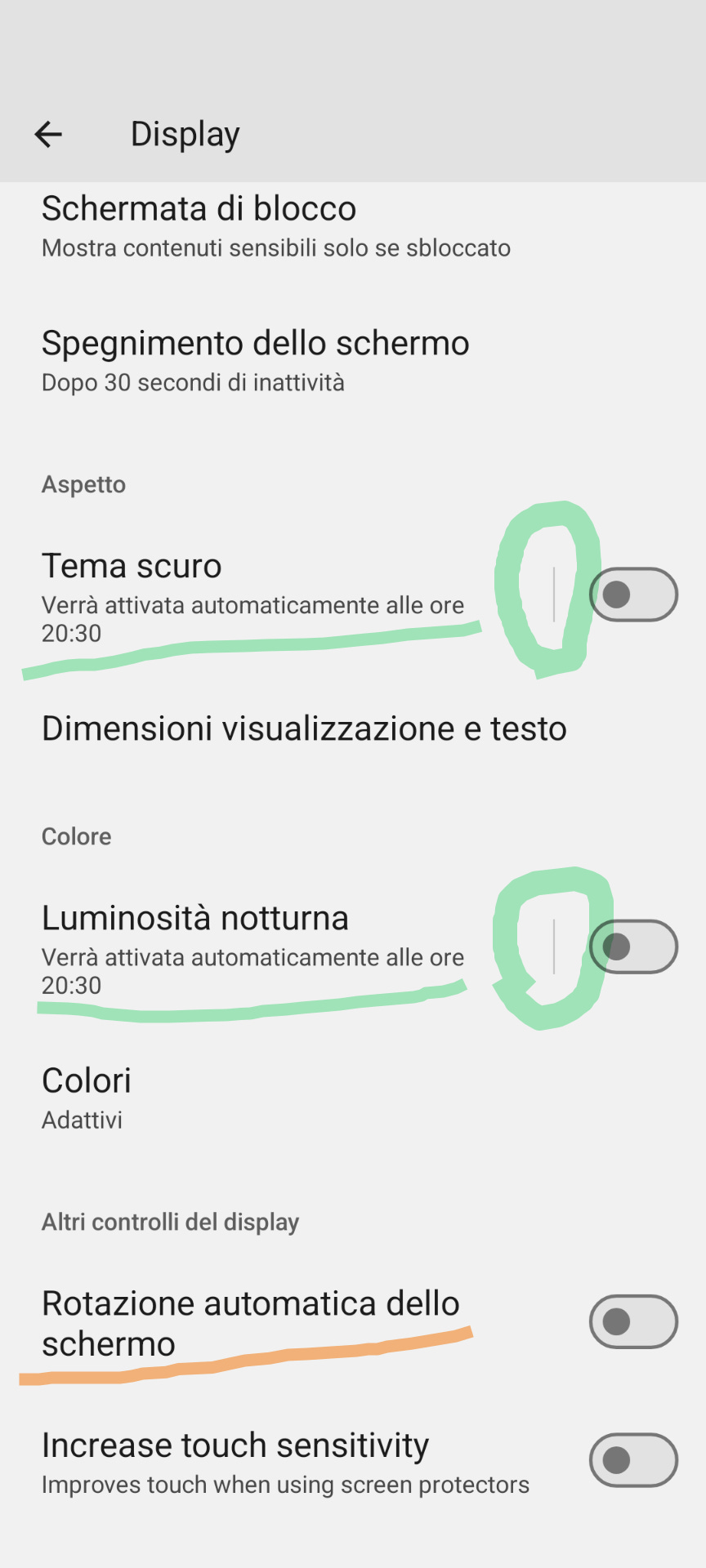
Esempio: se tocco l'opzione arancione mi si attiva. Se tocco l'opzione in verde mi entra nelle sue impostazioni specifiche, perché c'è la | grigia invisibile!
Trova il mio dispositivo, AI e Accessibilità
"Alcune funzioni fornite da Google e integrate a livello di sistema non sono purtroppo disponibili su GrapheneOS, come su qualunque altro smartphone con sistema operativo alternativo senza GAPPS preinstallate.
In genere si possono recuperare quasi tutte le funzionalità di accessibilità andando a scaricarsi i motori STT e TTS dal Play Store. Volendo è possibile far funzionare anche l'app ufficiale di Google Trova il mio dispositivo.
Oltre a dargli i permessi necessari e il permesso di amministrazione dispositivo, bisogna anche impostargli il permesso di geolocalizzazione su consenti sempre per l'app Google Play Services.
Infine va rimosso il proxy di GrapheneOS nelle impostazioni di Geolocalizzazione per comunicare la posizione direttamente ai server di Google. Questo ultimo passaggio è facoltativo, ovvero l'app potrà comunque far squillare e bloccare il dispositivo da remoto, ma non potrà geolocalizzarlo se teniamo il proxy.
Sono certamente compromessi a livello di privacy, tuttavia è importante sottolineare che su GrapheneOS è possibile avere uno smartphone Android quasi identico a uno classico. Per cui non c'è il salto nel vuoto come si potrebbe pensare!
Infine, quasi tutte le funzionalità AI si possono recuperare installando le opportune app come Gemini e AICore (per Pixel 8 e superiori). Tuttavia non posso garantirti un funzionamento identico ad Android normale. Alternative per tutte queste funzionalità citate, ma non di Google, purtroppo scarseggiano."
E se volessi migliorare la mia privacy digitale facendo meno dell'ecosistema Google?
"Sebbene GrapheneOS possa essere configurato per assomigliare molto a uno smartphone Android classico, le cose cambiano quando si rimuove Google dall'equazione. Dovrai ritrovare l'equilibrio e le abitudini utilizzando nuovi strumenti, app e servizi."
"Ho capito che GrapheneOS rende più fluido il processo di lasciar andare Google e le sue app, perché non sono minimamente integrate nel sistema! Diventa più semplice sostituirle man mano."
Osserva Piersandra.
"Esatto! Se sei interessata a capire come sincronizzare contatti, calendario e attività senza un account Google, come sostituire Google Drive, quale casella email avere al posto di Gmail, quale navigatore usare invece di Google Maps, e tanto altro, leggi l'articolo in cui ho raccolto tutti i miei consigli sulla degooglizzazione!
Come iniziare a degooglizzare il proprio smartphone: scegli servizi alternativi!
GrapheneOS nasce minimale: ti fa bene mantenerlo tale!
"Per concludere, tra tutti i consigli che potrei ancora darti, ce n'è uno che ritengo veramente importante.
Viviamo in una società del troppo, della sovrabbondanza in tutto. Dai 42 tipi di yogurt sugli scaffali dei supermercati, ad altrettante app sul Play Store che fanno la stessa cosa. Dalle notizie pubblicate ogni minuto, a centinaia di brevi video verticali che ci vengono sparati nello stesso minuto.
Anche gli smartphone, che siano Android o iPhone, arrivano con molte app preinstallate (bloatware) e altrettanti messaggi a comparsa che ti invitano ad attivare la funzione X, sottoscrivere il servizio Y, registrarsi alla piattaforma Z. Accetta qui, fai accesso di là, conferma questo e attiva quest'altro...
Niente di tutto questo è presente su GrapheneOS. Qui siamo noi i creatori della nostra realtà... digitale.
Ebbene il mio consiglio è di mantenere GrapheneOS minimale e ridurre il numero di app a quelle essenziali. Gli smartphone e le app sono progettati da anni per essere attrattivi nei nostri confronti.
Ma basta poco per renderlo più noioso. In Impostazioni → Sfondo e Stile lasciare lo sfondo nero e selezionare la combinazione di colori monocromatica (bianco, nero, grigio).
Impostare le scorciatoia su Torcia e Silenzioso. Poi, sempre su Impostazioni → Display → Schermata di blocco disattivare Mostra sempre ora e informazioni, disattivare Solleva per attivare e anche Riattiva schermo per notifiche.
L'obiettivo è che lo smartphone non cerchi la nostra attenzione con la luce dello schermo. I colori, i suoni e le informazioni sempre nuove sul blocco schermo sono infatti armi potentissime contro la tua attenzione, il tuo tempo.
Cosa manca? L'arma più potente per la nostra distrazione: le notifiche. Vai in Impostazioni → Suoni e vibrazione e disattiva quello che puoi. Meglio ancora se imposti il Suono di notifica predefinito su Nessuno.
Poi, una volta che hai installato tutte le app che ti servono, passa in rassegna le impostazioni delle loro notifiche in Impostazioni → App → scegli l'app → Notifiche.
Come regola generale è opportuno silenziare e ridurre di priorità tutte le notifiche possibili, a parte quelle più importanti (es: le chiamate o un app di lavoro). Puoi personalizzare il suono e la vibrazione di ogni categoria di notifica all'interno di ogni app, anche se come predefinita avevi messo Nessuno.
Il risultato finale è quello di avere uno smartphone in modalità rumoroso senza che faccia biip zin dong ogni 5 minuti.
Il consiglio bonus è di installare e configurare il launcher Kvaesitso e configurarlo in modo che mostri solo le informazioni utili e rilevanti, senza distrazione. Il pacchetto di icone Whicons può aiutare a rendere il tutto monocromatico, elegante ed essenziale.
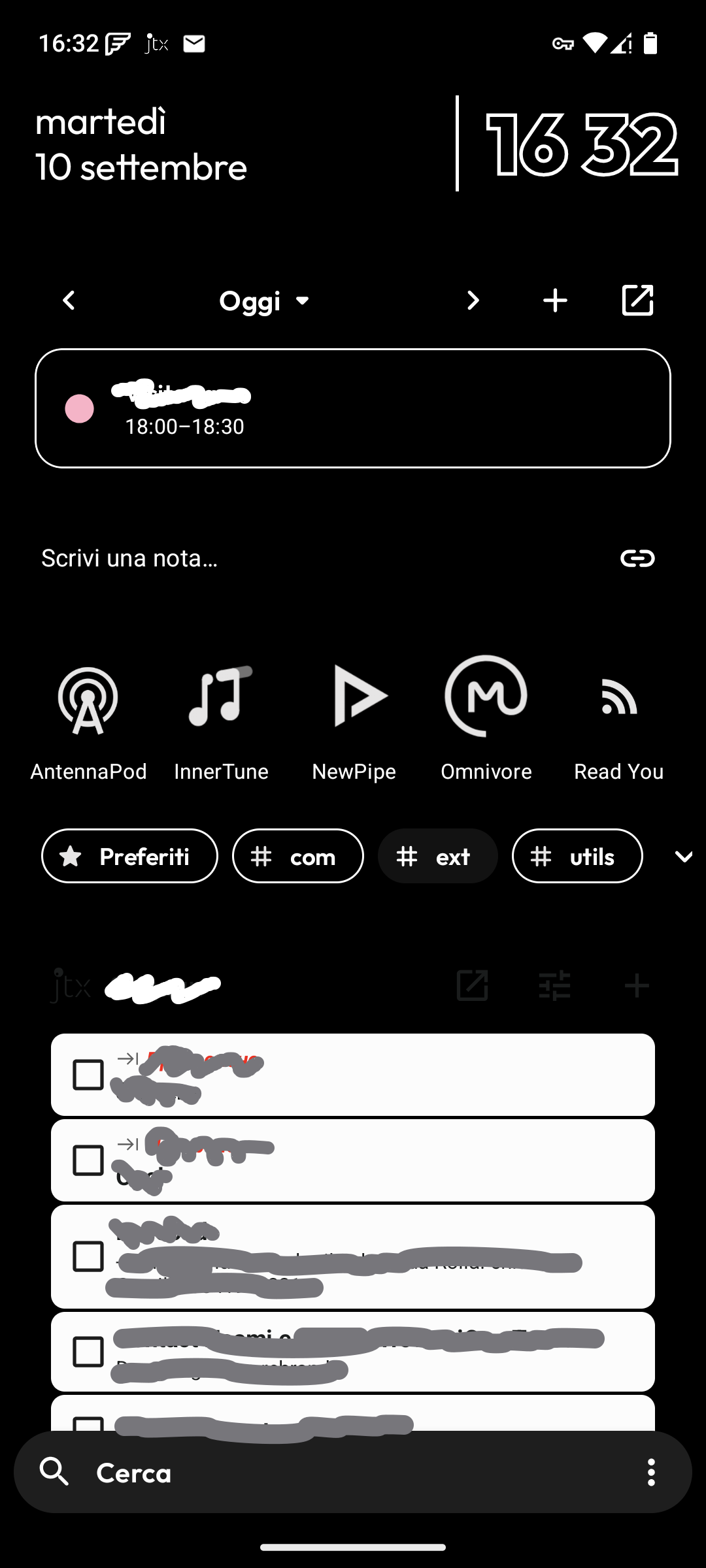
Launcher Kvaesito + Whicons
Così sembra uno smartphone noioso? Esatto! Questo è l'obiettivo. E ti sorprenderà che il minimalismo migliora anche la tua sicurezza!"
La configurazione è completata (forse), ma il cammino prosegue
Ephor, si potrebbe quasi scrivere un manuale per GrapheneOS! E tutte queste alternative, non ne conoscevo mezza! Ma in che mondo vivevo fin'ora?
Piersandra è estasiata, ma anche stanca.
"Sì, ci sarebbe ancora molto da dire, fortuna che qui non ci si ferma mai. Sul sito troverai periodicamente nuovi contenuti!
Ed è normalissimo che tu non fossi a conoscenza di tutti questi sviluppatori, volontari, aziende, organizzazioni, progetti e associazioni. Le BigTech hanno fagocitato anche la comunicazione e continuano a farlo, decidendo loro cosa tu devi vedere, leggere, guardare.
Ma non c'è problema, coltivando la nostra consapevolezza interiore tutti noi possiamo vedere il mondo con più lucidità e, finalmente, possiamo fare delle scelte in autonomia senza essere condizionati da oscuri algoritmi."
Così Ephor conclude la sua lunga chiacchierata con Piersandra per questagiornata. Piersandra decide di prendersi del tempo per rielaborare il tutto e promette a Ephor di tornare per mostrargli i progressi... E ovviamente chiedere consigli!
Fuori è ormai buio pesto 🍝, però il marciapiede davanti al negozio di Ephor è ugualmente illuminato a giorno, con tonalità multicolore.
Grazie insegna al neon degli Smartphone Scatenati, mi illumini la via da percorrere.
Pensa Piersandra, tra sé e sé.
Così la nostra viandante Piersandra esce dal negozio e si incammina verso una nuova realtà.
Mettici del tuo!
❤️ Questa storia ti è stata utile?
Condividila.
Incuriosiamo altre persone su questi temi, aiutiamoli con la loro conquista di uno smartphone libero, con GrapheneOS o altri sistemi.
Perché questa guida non è in formato aperto, stile wiki, modificabile da tutti?
Inizialmente avevo pensato di costruire una pagina dove tutti avrebbero potuto contribuire e costruire così un qualcosa in modo collettivo. Mi sono reso conto, però, che sarebbe stato un processo molto più lungo e complesso da gestire, con risultati non certi.
In più, ogni utilizzatore di GrapheneOS ha un proprio approccio a questo mondo, e vede le cose in modo soggettivo (ovviamente). Per cui si rischia di avere una guida che non ha filo conduttore logico coerente lungo tutto il percorso.
Il mio focus, invece, è più sull'usabilità che sulla massima privacy e sicurezza, a differenza di molte altre guide che trovi online.
E poi, mi piace dare un taglio personale alla guida raccontando una storia 😋
Rimango comunque in ascolto per ogni modifica che ritieni opportuna! GrapheneOS e internet sono in evoluzione, non ho intenzione di arenarmi su considerazioni obsolete o scorrette.
Altre risorse su GrapheneOS
Non esiste solo questa guida, ovviamente! Negli anni, tanti appassionati hanno condensato il loro sapere e le loro esperienze in formati testuali e video. Ognuno con il suo stile e punto di vista, ecco una lista non esaustiva:
🇮🇹 Il già citato blog LeAlternative ha una pagina che racconta l'esperienza del suo autore con GrapheneOS: https://www.lealternative.net/2023/04/12/grapheneos/
🇮🇹 Videoguida di installazione da MacOS di Gianmarco: https://gianmarco.gg/videos/grapheneosita/
🇮🇹 Approfondimento delle peculiarità tecniche di GrapheneOS: https://turtlecute.org/graphene/
🇬🇧 Video spiegazione del perché GrapheneOS rende lo smartphone più privato. Fatto da Naomi Brockwell: https://youtu.be/wg00QkcpOOM
🇬🇧 Un utente racconta la sua esperienza con l'utilizzo di GrapheneOS completamente googlizzato: https://discuss.grapheneos.org/d/12307-my-early-ride-through-grapheneos-what-works-what-doesnt-and-guide
🇬🇧 Guide pratiche su GitHub:
🇬🇧 Playlist YouTube di SideOfBurritos, un canale che tratta spesso di GrapheneOS: https://www.youtube.com/watch?v=Pi8RwvnJiRw&list=PLHvdaysg3bMyYwJAcxbFUY9YqKKC0Dtrd
🇬🇧 Recensione di GrapheneOS: https://9to5google.com/2024/04/16/grapheneos-review-de-googled-goodness-video/
🇬🇧 Guida e migrazione da iOS verso GrapheneOS: https://blog.okturtles.org/2024/06/the-ultimate-ios-to-grapheneos-migration-guide-and-review/
Contribuire al progetto GrapheneOS
Preciso che io non sono affiliato a GrapheneOS, questa guida non può considerarsi ufficiale e non ho alcun ritorno economico per le settimane di lavoro nella stesura della guida. Questo è il mio contributo alla community di GrapheneOS!
Vorresti contribuire anche tu per un mondo con smartphone più liberi?
Segnala miglioramenti a questa guida;
dona direttamente ai creatori di GrapheneOS su https://grapheneos.org/donate;
partecipa e aiuta la community, trovi diversi link qui https://grapheneos.org/contact e un gruppo Telegram non ufficiale qui: https://t.me/GrapheneOSITA;